Dans Google AppSheet, les boutons d’action sont des éléments essentiels pour créer des interactions personnalisées dans vos applications, et leur paramétrage peut sembler intimidant au premier abord. Cependant, une fois que vous comprenez les étapes de base, vous pourrez facilement ajouter des fonctionnalités supplémentaires à votre application.
Dans cet article, nous allons passer en revue les étapes nécessaires pour paramétrer un bouton d’action dans AppSheet. Nous allons explorer différentes actions que vous pouvez associer à un bouton, telles que l’ouverture d’une autre vue, la modification des données, l’envoi d’e-mails, etc. Et vous allez apprendre comment les paramétrer correctement.
Sommaire
ToggleC'est Quoi un Bouton d'Action?
Les boutons d’action sont des éléments interactifs que vous pouvez ajouter à vos vues pour permettre aux utilisateurs d’effectuer certaines actions. Ils peuvent être configurés pour déclencher diverses actions en fonction des besoins de votre application. Un bouton peut être utilisé pour ajouter une nouvelle entrée, mettre à jour des données existantes, supprimer des éléments, naviguer d’une vue à l’autre ou d’une application à une autre etc…
Les boutons d’actions sont présents dans quasiment toutes les applications qu’on utilise au quotidien que ce soit sur mobile ou sur pc.
Créer un Bouton d'Action dans AppSheet
La première chose à savoir lorsque vous démarrez sur AppSheet c’est que chaque vue est associée à une Table ou un slice. Par conséquent, chaque bouton d’action que vous créez dans une vue le sera également.
Ensuite, à chaque fois que vous ajoutez une table de données dans AppSheet, ce dernier va automatiquement créer des « actions systèmes« . Il s’agit des actions suivantes:
- « Add » ou « Ajouter »: qui vous permet d’ajouter de nouvelles données à la table
- « Edit » ou « Editer »: qui vous permet de modifier une ligne particulière ou une entrée dans votre table
- « Delete » ou « Supprimer »: qui vous permet de supprimer une entrée dans votre table.
Cependant, sachez que la disponibilité de ces actions dépendront des autorisations (Updates, Adds, Deletes, Read-Only) que vous avez définies pour votre Table. Par conséquent, il est très important de bien les spécifier.
Les boutons d’action sont visibles dans la barre latérale en cliquant sur « Behaviour« .
Tout d’abord, pour créer un nouveau bouton d’action, il faut cliquer sur « New Action« .

Configurer une action dans AppSheet
Pour mettre en place une action, vous devez configurer les éléments suivants:
- « Action name« : c’est le nom que vous allez donner à votre action. Ce nom est visible sur pc si l’utilisateur de votre application passe la souris sur le bouton. Il est donc important de donner un nom claire et concis.
- « For a record of this table« : ici vous devez spécifiez la Table à laquelle est rattachée l’action. Vous trouverez dans la liste déroulante la liste des Tables que vous avez ajoutées ainsi que les Slices que vous avez créés.
- « Do this« : c’est ici que vous allez dire à AppSheet ce que devra accomplir l’action en question lorsque l’utilisateur clique sur le bouton.
- « Position« : il s’agit de l’endroit à l’écran où vous souhaiterez que le bouton apparaisse.
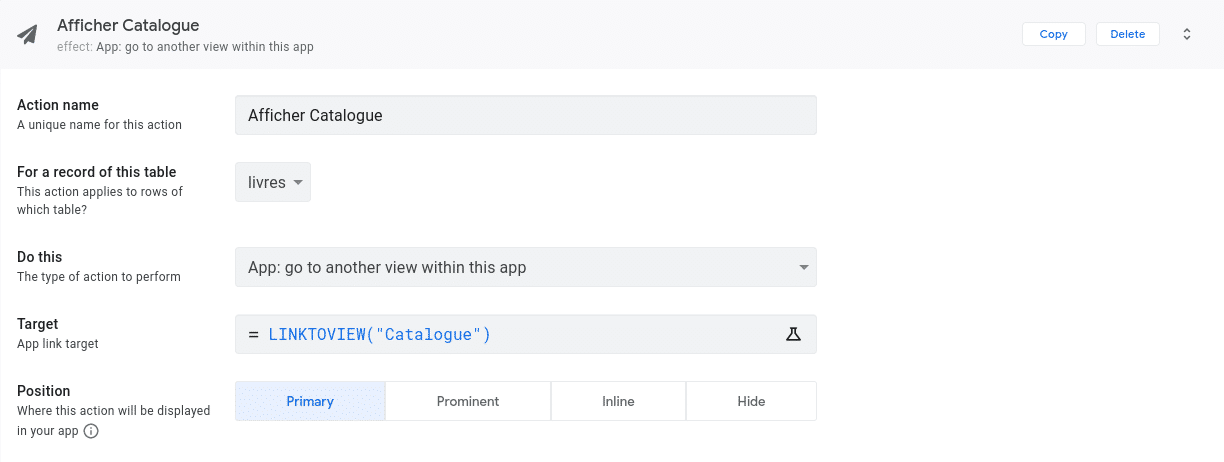
Malheureusement, AppSheet ne vous permettra pas de placer votre bouton n’importe où. Vous disposez néanmoins de 4 possibilités:
- Primary: le bouton sera affiché dans la vue principale ou dans une vue de type Details.
- Prominent: l’utilisateur verra le bouton au dessus de l’écran à gauche dans une vue Details.
- Inline: le bouton sera visible sur chaque ligne de votre table dans une vue de type Deck notamment.
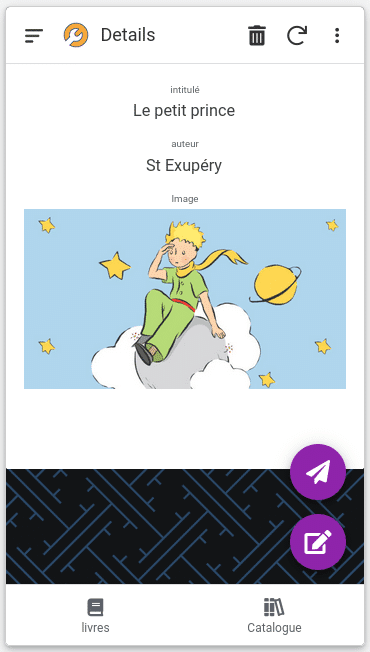
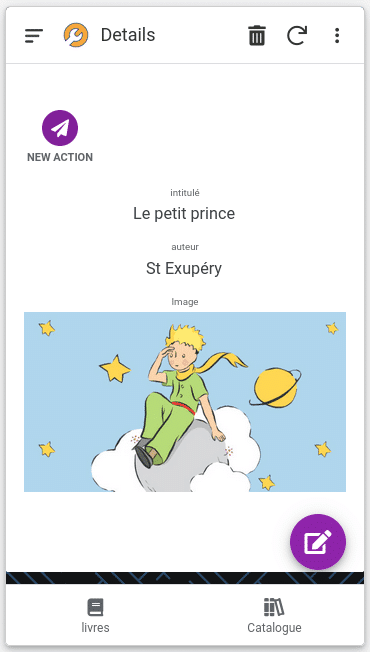
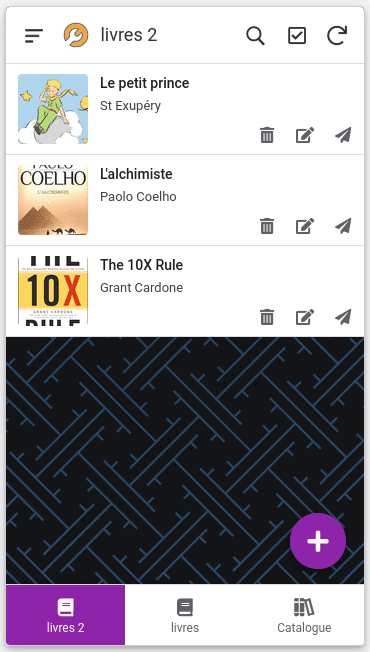
Enfin, vous pouvez cacher votre bouton en cliquant sur « Hide« . Toutefois, bien que le bouton ne soit plus visible, vous pouvez encore déclencher l’action grâce à l’utilisation d’un Bot entre autres.
Afficher ou cacher un Bouton d'Action
Vous pouvez également personnaliser l’icône de votre bouton d’action ou encore spécifier une condition sans quoi l’action ne sera pas disponible pour l’utilisateur.
Par exemple, vous pouvez saisir l’expression suivante pour dire à AppSheet d’afficher la vue « Catalogue » uniquement si l’utilisateur se trouve dans une vue de type « Card ».
Pour cela, il faut modifier les paramètres de l’action dans sa partie « Behavior »
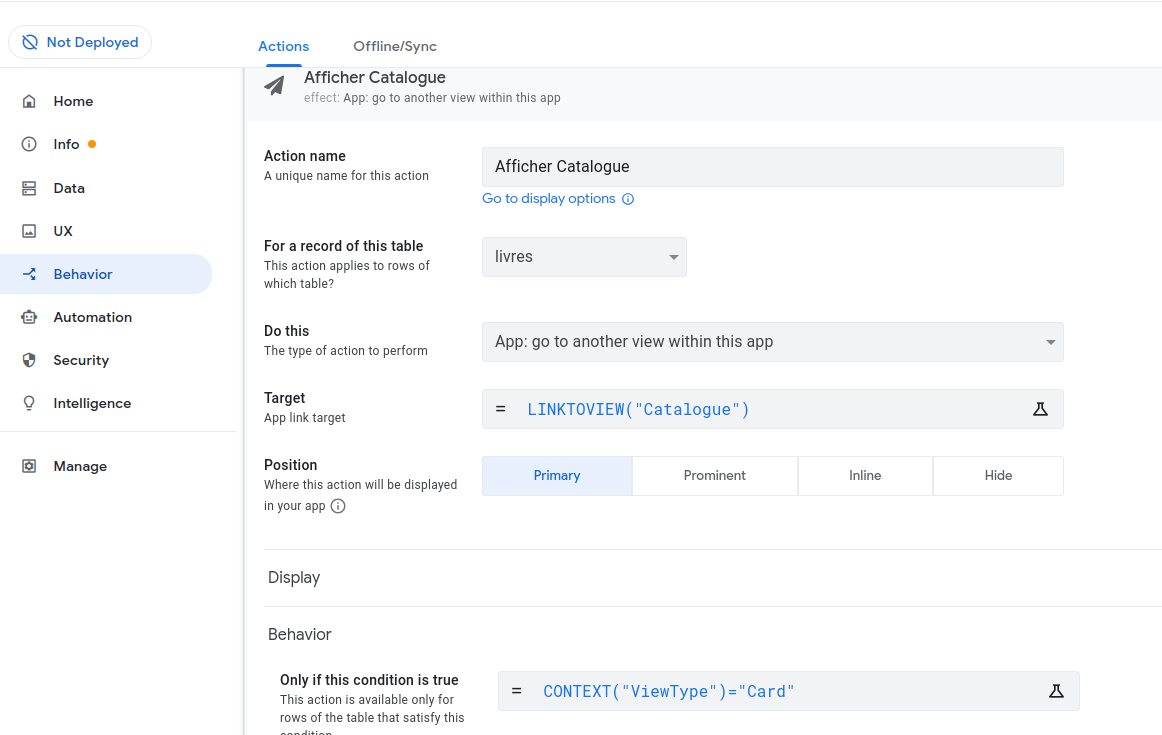
Vous allez ainsi voir que l’action « Afficher Catalogue », qui est reliée à la même Table « livres » pour les 2 vues « livres deck » et « livres card », ne sera au final disponible que dans la vue de type Card.
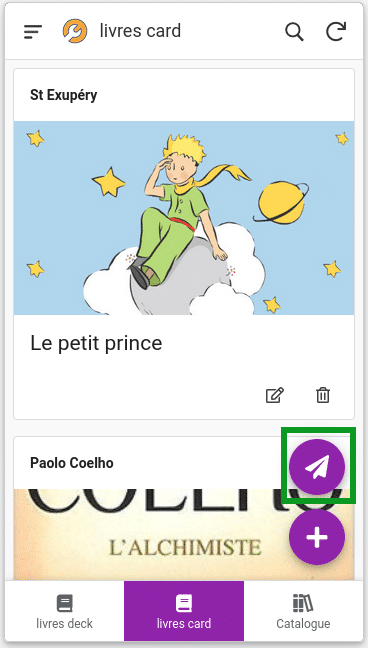
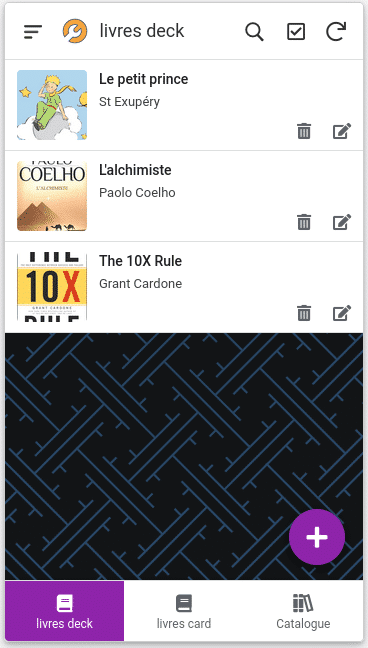
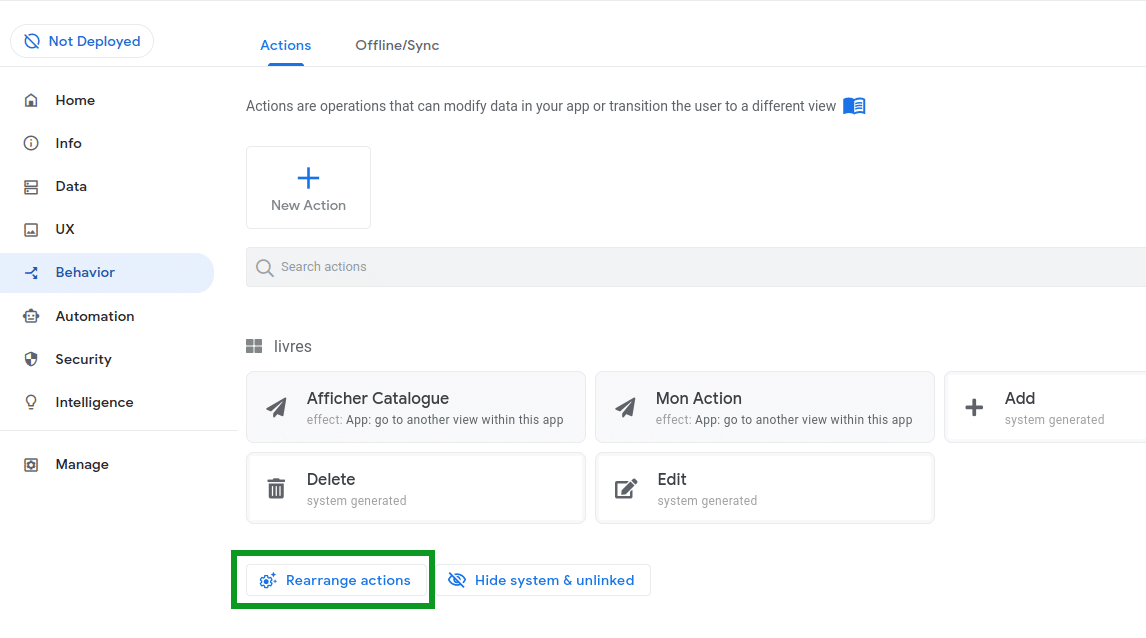
Enfin, vous pouvez personnaliser l’ordre des actions (systèmes ou celles que vous avez créées) en cliquant sur le bouton « Rearrange actions« . Vous pourrez alors observer facilement le résultat dans une vue de type Deck ou Card.
👉 Conclusion : maîtriser les boutons d’action dans AppSheet, c’est dynamiser votre application
Les boutons d’action sont bien plus que de simples éléments visuels. Ce sont de véritables leviers d’interaction qui rendent votre application AppSheet plus fluide, intuitive et efficace.
En comprenant comment les créer, configurer leur comportement et les afficher ou masquer selon vos besoins, vous donnez à vos utilisateurs un moyen simple d’accomplir des tâches — que ce soit ajouter, modifier, supprimer des données ou naviguer entre des vues spécifiques.
Grâce à ces boutons, vous transformez une simple application en un outil interactif adapté à vos processus métiers.
🎯 Astuce finale : n’hésitez pas à ajouter des conditions d’affichage ou à combiner vos actions avec des automatisations (Bots) pour aller encore plus loin.
➡️ Retrouvez tous nos articles dans la catégorie AppSheet ⬅️