
Google AppSheet est une plateforme en ligne qui permet de créer des applications sans avoir besoin de compétences en développement informatique. Elle permet de digitaliser et d’automatiser des processes. Les cas d’usage sont nombreux, allant du suivi marketing, à la gestion de stocks en passant par l’onboarding de nouveaux employés.
Bien qu’AppSheet s’adresse plutôt à des professionnels, vous pouvez l’utiliser pour d’autres usages. Dans ce tutoriel, nous allons voir comment utiliser AppSheet pour créer votre 1ère application sans écrire une seule ligne de code. Pour cela nous allons créer ensemble une application de podcast vidéo.
Etape 1: Accédez à AppSheet
La première étape consiste à aller dans votre navigateur et à créer un compte sur la plateforme AppSheet.com. C’est 100% gratuit.
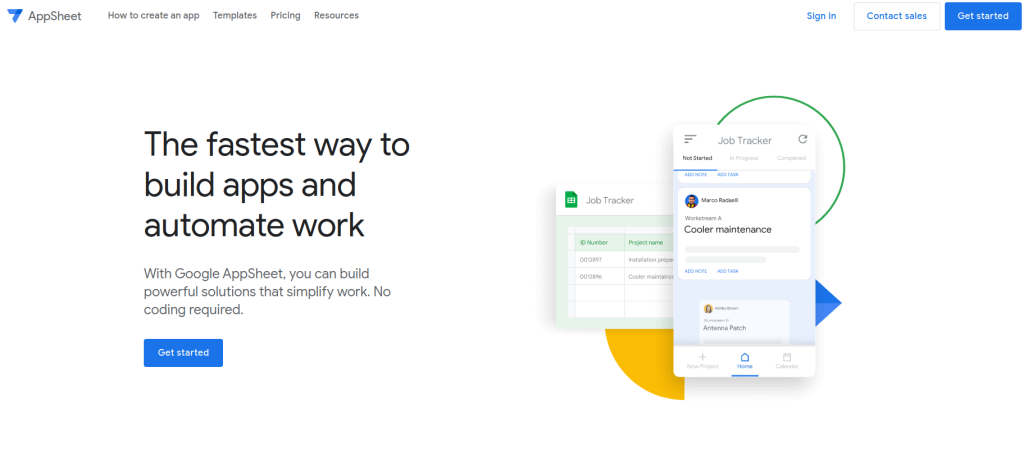
Une fois que vous avez créé votre compte, cliquez sur Sign-In et entrez vos informations. Puis donnez les autorisations à AppSheet pour lire vos fichiers sur Google Drive etc…
Etape 2: choisissez votre source de données
Pour cela, vous avez 2 possibilités:
- la première consiste à aller dans votre Drive Google et à créer une feuille de calcul Google Sheets qu’on appellera “video podcasts”. Dans ce fichier, saisissez les données concernant vos vidéos telles que leurs ID, leurs dates de création, leurs titres, leurs liens et enfin l’url de leurs thumbnails (miniature).
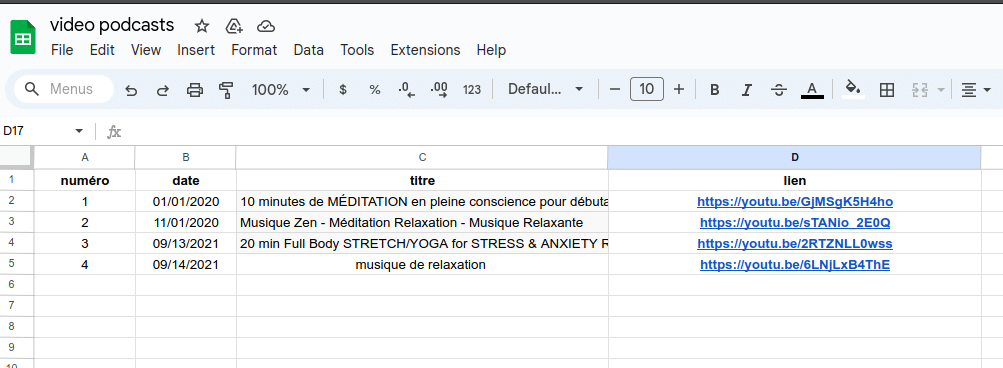
Dans le menu principal de Google Sheets, cliquez ensuite sur « Extensions » puis sélectionnez « AppSheet« , puis cliquez sur « Create an app« .
- la seconde façon consiste à se connecter à votre compte après l’inscription, et à créer l’application en cliquant sur le bouton « + Create » à gauche de l’écran. Choisissez « Start with existing data« . En cliquant dessus, une fenêtre va s’ouvrir et vous permettra de saisir le nom de votre application ainsi que sa catégorie.

Cliquez ensuite sur le bouton « Choose your data » et sélectionnez « Google Sheets » dans la fenêtre « Select data source« .

Dans la fenêtre suivante, cherchez votre fichier google sheets en tapant son nom dans la barre de recherche.
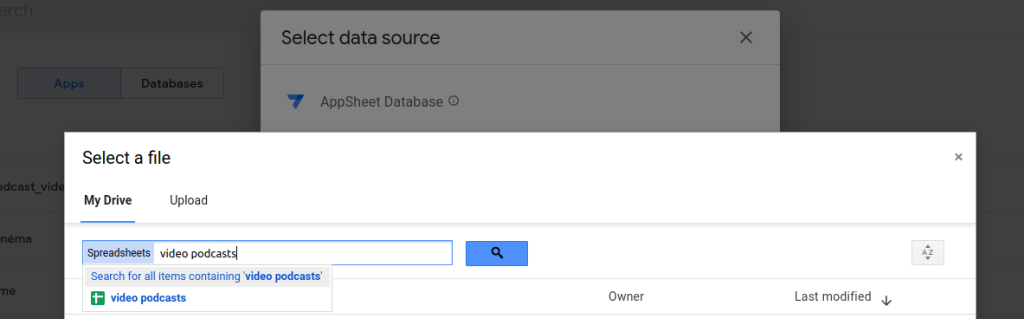
AppSheet va ensuite configurer l’environnement de votre application et afficher cette fenêtre.

Cliquez ensuite sur le bouton « Customize your app » pour commencer à personnaliser votre application. Si vous souhaitez savoir comment utiliser l’interface de Google AppSheet, regardez la vidéo suivante.
Etape 3: personnalisez votre application
Vous pouvez personnaliser votre application en intervenant à 3 endroits:
- la base de données elle-même: dans notre cas, il nous faudra aller dans la feuille de calcul Google Sheets que nous avons créée à l’étape 2..
- l’interface utilisateur: pour cela vous pouvez choisir et modifier le type d’écran en allant dans UX et en créant une vue.
- les données que l’application récupère dans les différentes colonnes de la base de données. Pour cela, il faut aller dans « Data », de choisir la Table puis de sélectionner l’onglet « Column ».
Dans le cas de notre application de podcast vidéo, voici les étapes à suivre.
Tout d’abord, donnez un nom simple et compréhensible (autre que Sheets1) à la feuille qui contient les données de l’application. Dans mon cas, je l’ai appelée « podcast_video ». Celle-ci contient les colonnes suivantes:
- numéro: ce sont les références des vidéos. Dans le cadre de ce tuto, j’ai mis des chiffres partant de 1,
- date: vous pouvez mettre la date du jour de publication de la vidéo,
- titre: il s’agit de l’intitulé de la vidéo,
- lien: c’est le lien de la vidéo. Dans mon cas, j’ai pris des vidéos sur youtube. Il est indispensable que tu prennes le lien qui commence par https://youtu.be.
Ensuite, dans l’interface de développement AppSheet, sur la gauche de l’écran, allez dans Data puis Tables. Vous verrez une table nommée “podcast_video”. En cliquant dessus, vous pourrez modifier le type d’accès en mettant Updates et Adds.

Maintenant, cliquez sur l’onglet Columns pour effectuer les modifications suivantes:
- choisissez le type Url pour la colonne “lien”
- cliquez sur « Add Virtual Column » pour ajouter une colonne virtuelle qu’on nommera “Video embed”. Choisissez le type Video et dans « App Formula » écrivez l’expression suivante:
concatenate(“https://www.youtube.com/embed/",right([lien],11))- cliquez à nouveau sur « Add Virtual Column », nommez-la “Thumbnail”, choissez le type Thumbnail et utilisez l’expression suivante dans App Formula:
concatenate(“https://i.ytimg.com/vi/",right([lien],11),"/hqdefault.jpg")Après cela, dans UX modifiez le type de vue de “podcast_video” en choisissant Card et sélectionnez la position middle.
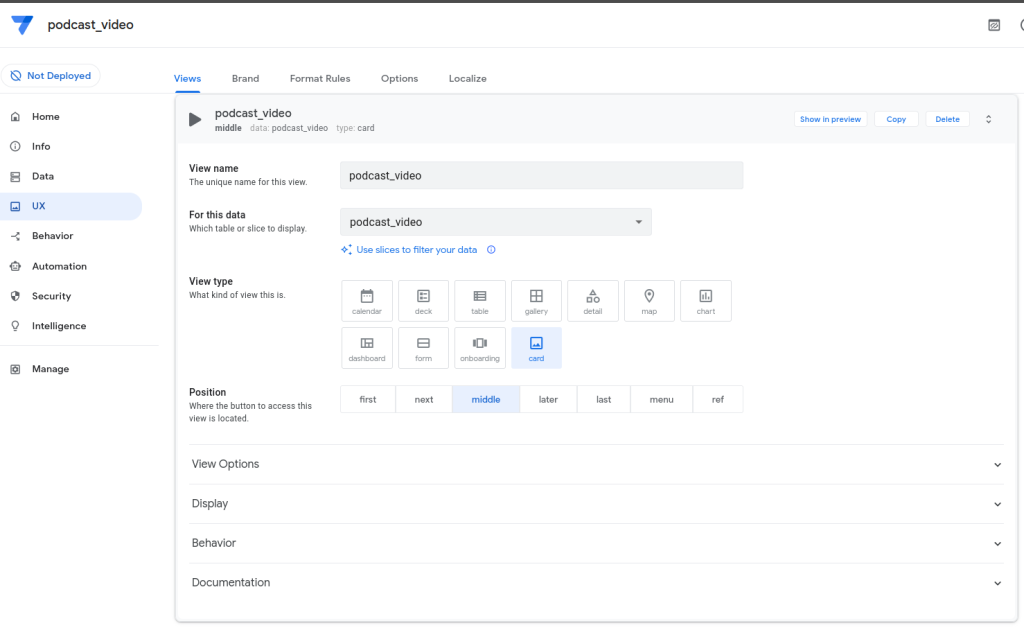
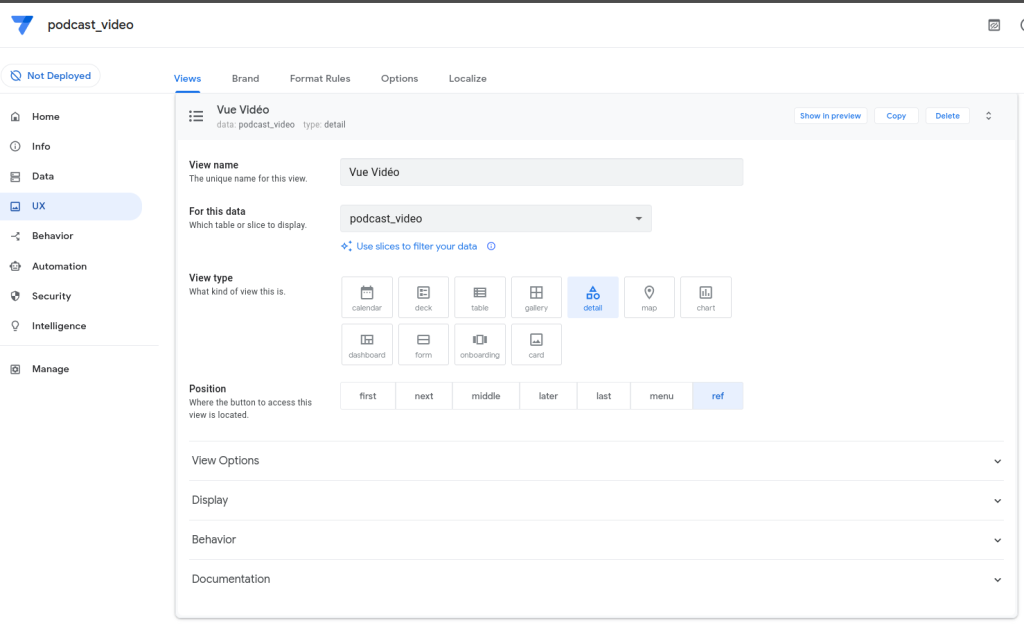
Enfin, créez une nouvelle vue qu’on appellera “Vue Vidéo”, de type « detail » et de position « ref ». Dans « View Options« , allez dans « Column order » et ajoutez les colonnes “Video embed” et “titre”.
Retournons maintenant sur la vue “podcast_video” et dans « View Options » nous allons modifier le Layout comme ceci:
- cliquez sur “Title goes here” et choisissez None pour Column to show
- faîtes la même chose pour “Subtitle goes here”
- pour l’image principale, sélectionnez Thumbnail dans la liste déroulante
- choisissez titre pour “Header goes here”
L’application finale devrait ressembler à ceci:
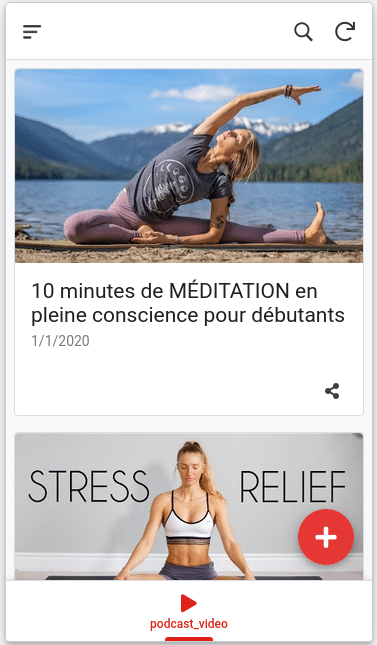
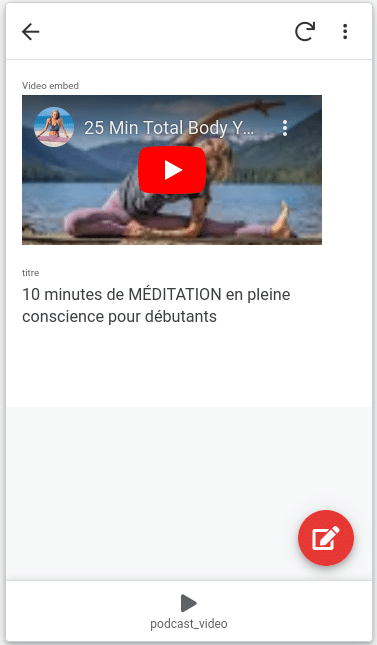
Vous venez ainsi de créer votre première application de podcast vidéo en quelques minutes. Comme vous l’avez constaté, il n’a pas été nécessaire d’écrire du code. C’est tout l’intérêt d’AppSheet et des plateformes No-Code en général. Elles vous permettent de créer rapidement des outils digitaux qui vous servent dans votre quotidien.
Si vous ne savez pas quelle application créer, lisez également notre article « 5 Exemples d’application réalisables avec Google AppSheets« .
➡️ Retrouvez tous nos articles dans la catégorie AppSheet ⬅️