Depuis quelques années et l’apparition du No-Code, il est possile de créer des applications sans avoir besoin de compétences poussées en développement informatique. Google AppSheet fait partie des nombreuses plateformes qui offrent cette possibilité. Dans cet article, je vous montre 3 méthodes permettant de créer une application dans AppSheet.
Sommaire
Toggle1ère méthode: depuis le menu Extension de Google Sheets
Grâce à AppSheet, il est possible de transformer quasiment n’importe quel tableau en application en quelques secondes.
Comme à l’origine l’outil a été développé pour cela spécifiquement, Google a développé une extension dans Google Sheets pour réaliser cette tâche facilement. On la trouve dans le menu « Extensions« . Il vous suffit de cliquer sur « AppSheet » puis « Create an app« .

Notez toutefois qu’il est important que le fichier contienne au moins 1 feuille et que celle-ci ne soit pas complètement vide. Dans le cas contraire, le menu « Create an app » sera désactivé.
Par ailleurs, AppSheet dispose d’un système qui détecte automatiquement l’en-tête et les types de colonnes dans la feuille Google Sheets.
Pour faciliter cette tâche, voici quelques recommandations:
- Utilisez de préférence la première feuille: lorsque vous choisissez de créer une nouvelle application à partir d’un classeur existant, AppSheet va utiliser la première feuille pour configurer l’appli même s’il en existe d’autres.
- Evitez autant que possible les charactères spéciaux dans les noms des feuilles. On parle ici de \ / * [ ] : ?
- Pensez à mettre une ligne d’en-tête suivi des lignes de données. Pour une perfomance optimale de l’appli, c’est mieux d’éviter des colonnes et des lignes vides.
- Il est recommandé de mettre l’en-tête en gras pour faciliter la détection automatique par AppSheet. Si vous mettez d’autres lignes en gras, cela peut induire AppSheet en erreur dans la détection automatique.
- Formattez correctement vos cellules pour faciliter la détection des types de colonnes par AppSheet.
- Placez la colonne « key » c’est-à-dire la « clé primare » en premier. Elle sert à distinguer chaque ligne. Par exemple si vous avez une colonne ID avec une valeur initiale UNIQUEID(), mettez-là toute à gauche.
2ème méthode: avec un compte AppSheet
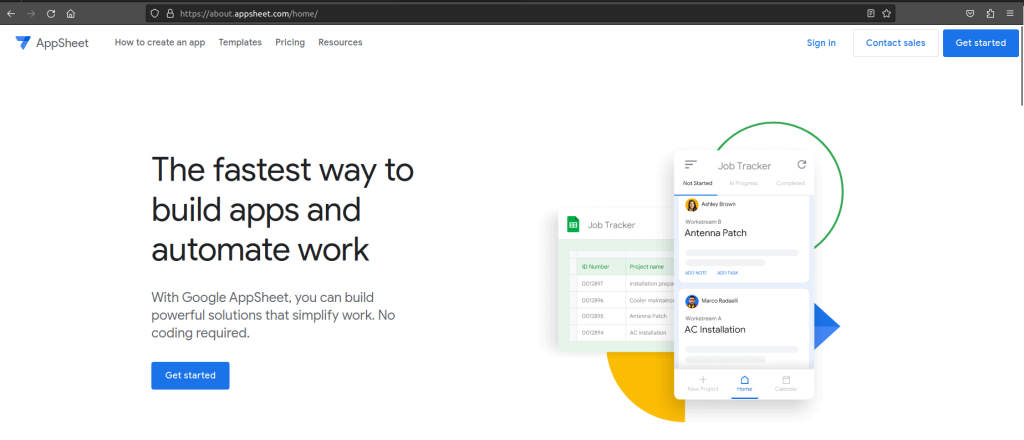
Il s’agit de vous connecter dirèctement sur Google AppSheet. Il suffit pour cela de taper l’URL de la plateforme: https://about.appsheet.com/home/ dans votre navigateur.
Si vous n’avez pas de compte, vous pouvez en créer un rapidement. Si vous en avez déjà un, connectez-vous à votre compte en cliquant sur le bouton « Get Started » en haut à droite de l’écran ou sur « Sign in«
Une fois connecté, vous allez arriver dans votre espace personnel, avec les différentes applications que vous avez déjà créées jusqu’à maintenant.
Pour créer une nouvelle application, les étapes à suivre sont les suivantes:
- Cliquez sur le bouton « + Create » en haut à gauche de votre écran, puis sur « App« . Vous pouvez alors choisir entre:
- créer l’application à partir des données existantes,
- partir d’une Template (modèle prédéfini)
- ou tout simplement la créer en partant de rien (Blank App).

2. Dans le cas où vous choisissez de créer à partir de données existantes, une fois que vous aurez donné un nom à votre application, une boîte de dialogue s’ouvrira pour choisir la source de données parmis celles-ci:
- AppSheet Databases
- Google Sheets
- Microsofot Excel
- Airtable
- AWS DynamoDB
- MySQL
- Google BigQuery
- PostgreSQL
- MariaDB
- Salesforce
- Box
- Apigee
- …
Si la source que vous souhaitez utiliser n’apparaît pas dans la liste proposée par AppSheet, il vous faudra l’ajouter à l’aide du bouton « + New source« .

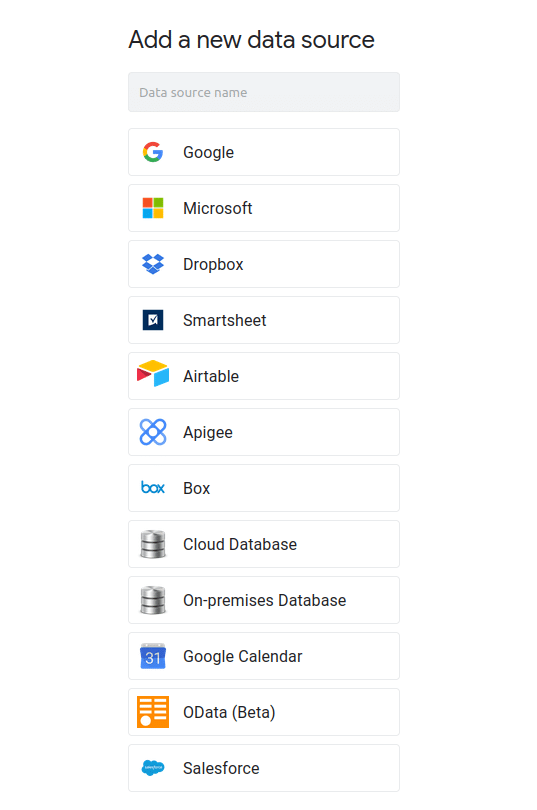
3. Après avoir sélectionné la source de données, connectez AppSheet au fichier qui contient les données de l’application. Si nous reprenons l’exemple de la 1ère méthode, nous choisissons « Google Sheets » puis nous cherchons le fichier « Livraison » dans la barre de recherche.

Dès que vous aurez sélectionné le fichier, AppSheet va configurer l’application et il ne vous restera plus qu’à la personnaliser.
3ème méthode: les Specs
Spec est une interface qui permet à AppSheet de créer une application en décrivant les besoins de cette dernière en utilisant le langage naturel. Plus vous utilisez Spec, plus AppSheet apprendra à connaître les exigences de vos applications et à pêrsonnaliser les suggestions.
Pour commencer à utiliser les Specs, il faut taper https://www.appsheet.com/spec dans votre naviguateur web.
Dans la barre de recherche, tapez un mot-clé correspondant au type d’application que vous souhaitez créer. Dans notre cas, nous allons taper le mot « Podcast ».

Vous pouvez ensuite ajouter d’autres instructions pour configurer l’application. Par exemple, vous pouvez demander à ce que l’utilisateur puisse ajouter de nouveaux podcasts, éditer ou encore en supprimer.
AppSheet va lister vos demandes sous la barre initiale et montrer l’aperçu de l’application à droite.
Puis, lorsque vous êtes satisfait du résultat, cliquez sur le bouton « Save & Refine » pour aller dans l’interface de développement d’AppSheet.

Vous savez maintenant créer une application avec Google AppSheet. La solution la plus simple est de partir d’une feuille Google Sheets. Cependant il est tout à fait possible d’utiliser d’autres sources de données dans votre application voir en combiner plusieurs.
Vous pouvez également jouer sur les types de vue ou utiliser les différents filtres afin d’améliorer l’expérience utilisateur.
FAQ - Méthodes de création d'application AppSheet
Oui, c’est l’une des méthodes les plus simples. Dans votre fichier Google Sheets, il suffit d’aller dans le menu Extensions > AppSheet > Créer une application. AppSheet analysera automatiquement vos colonnes pour générer une interface de base.
Bien que Google Sheets soit la source la plus courante, AppSheet accepte également :
Microsoft Excel (via OneDrive ou Office 365).
AppSheet Databases (la base de données native de la plateforme).
D’autres services cloud comme Dropbox, Box ou même des bases de données SQL (pour les versions pro).
Pour que l’application fonctionne de manière optimale, il est recommandé de :
Mettre une ligne d’en-tête claire (en gras de préférence).
Placer la colonne « Clé » (ID) tout à gauche (première colonne).
Éviter les lignes et colonnes vides au milieu de vos données.
Ne pas utiliser de caractères spéciaux (
/,*,[ ], etc.) dans les noms des feuilles.
➡️ Retrouvez tous nos articles dans la catégorie AppSheet ⬅️