
Si vous venez du monde du tableur, la fonction RECHERCHEV (ou VLOOKUP) est sans doute votre meilleure amie, mais aussi votre pire cauchemar. Entre les erreurs #N/A et l'obligation de compter les colonnes, elle demande une rigueur chirurgicale.En passant sur AppSheet, vous allez découvrir que la formule LOOKUP est radicalement plus intuitive. Voici pourquoi.
Sommaire
ToggleGoogle Sheets : la fonction Vlookup
Dans Google Sheets, on a souvent besoin de VLOOKUP pour croiser des informations. La syntaxe est la suivante:
=VLOOKUP(valeur_recherchée; plage; index_colonne; [est_trié])
Vous devez définir une plage de cellules et compter manuellement la position de la colonne cible.
Exemple: supposons que vous ayez un tableau dans lequel vous
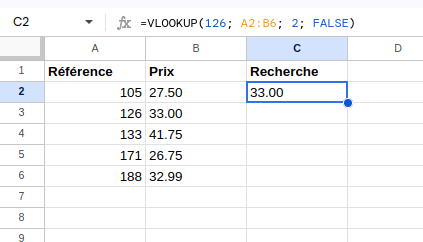
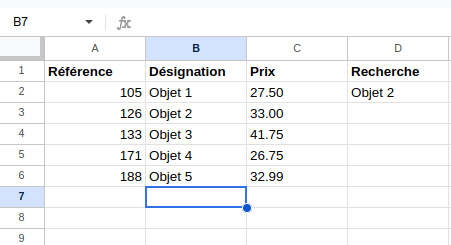
Le problème est que cette formule est « fragile » face aux changements de structure. En effet, si vous insérez une colonne entre la B et la C dans votre source de données, l’index « 2 » ne pointera plus vers la bonne donnée.
AppSheet : l'expression Lookup
Dans AppSheet, on utilise généralement LOOKUP pour chercher une information précise au moment où l’utilisateur interagit avec l’application. On l’utilise par exemple pour remplir automatiquement le prix d’un article lors d’une saisie de commande ou pour afficher un montant moyen dans un Dashboard.
Un des gros atouts d’AppSheet est qu’il abandonne les coordonnées de cellules pour utiliser le nom des tables et des colonnes. C’est une approche sémantique : on appelle les données par leur « nom de famille ».
La syntaxe pour utiliser l’expression LOOKUP est la suivante:
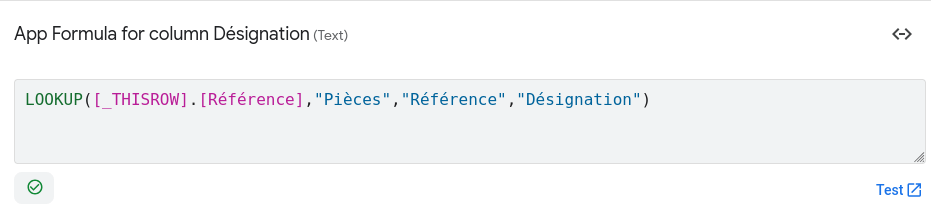
LOOKUP(valeur_recherchée, "Nom_Table", "Colonne_Recherche", "Colonne_Résultat")
Pour cela, nous n’avons pas besoin de faire le calcul dans la feuille google sheets. Supposons qu’on ait d’un côté une table « Catalogue » et de l’autre une table « Pièces ».
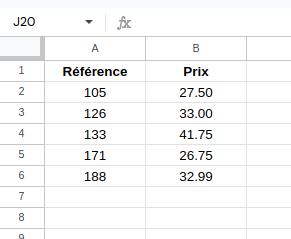
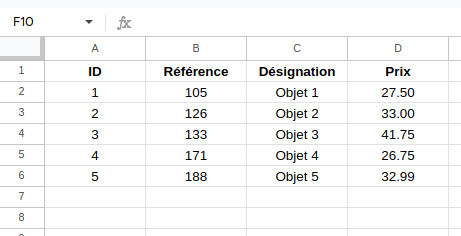
C’est plus simple dans AppSheet puisque nous n’allons le faire qu’une seule fois et même si on modifie l’architecture de la table ultérieurement, la formule restera juste.
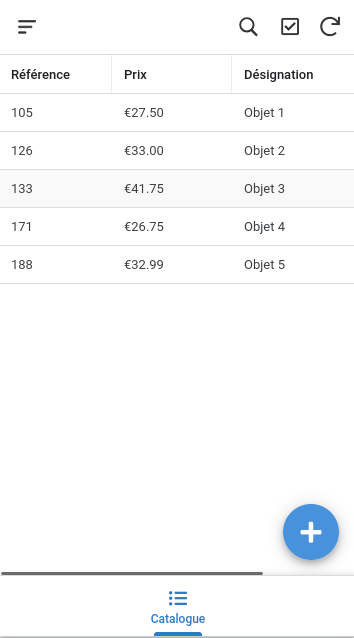
Ainsi, si nous voulons afficher la désignation d’une pièce dans la vue « Catalogue », il nous suffira d’écrire l’expression suivante dans une colonne virtuelle depuis la table.
A partir de là, l’affichage donnera ceci:
Conclusion
En conclusion, la formule LOOKUP dans AppSheet marque le passage du « où » vers le « quoi ». On ne dit plus à l’outil où chercher (colonne 4), on lui dit ce qu’on veut (le prix). C’est moins d’erreurs, plus de rapidité, et une maintenance facilitée pour vos applications.
FAQ : VLOOKUP vs LOOKUP
La cause la plus fréquente est la langue. Dans Google Sheets, selon vos paramètres, vous utilisez peut-être RECHERCHEV. Dans AppSheet, l’éditeur d’expressions accepte uniquement la syntaxe anglaise LOOKUP. Vérifiez aussi que les noms de vos tables et colonnes sont écrits exactement de la même manière, avec les guillemets pour la table et les noms de colonnes.
Non. Le VLOOKUP de Google Sheets avec le paramètre TRUE permet de trouver la valeur la plus proche (utile pour les tranches d’impôts par exemple). Dans AppSheet, LOOKUP() recherche une correspondance exacte. Pour trouver une valeur dans une plage ou une tranche, il faudra utiliser d’autres fonctions comme MAXROW() ou FILTER() avec des conditions de comparaison (>).
Si vous avez des milliers de lignes, multiplier les formules LOOKUP dans des colonnes virtuelles peut impacter les performances de synchronisation. Contrairement à Google Sheets qui recalcule tout instantanément, AppSheet doit traiter ces données sur l’appareil mobile. Privilégiez autant que possible les colonnes de type Ref, qui sont beaucoup plus optimisées techniquement.
Dans Google Sheets, faire un VLOOKUP sur deux critères est complexe (nécessite souvent une colonne cachée ou une fonction QUERY). Dans AppSheet, LOOKUP ne prend qu’un seul critère.
Dans AppSheet, comme dans Google Sheets, la fonction LOOKUP n’est généralement pas sensible à la casse. Elle trouvera « ID_01 » même si vous écrivez « id_01 ».
➡️ Retrouvez tous nos articles dans la catégorie AppSheet ⬅️