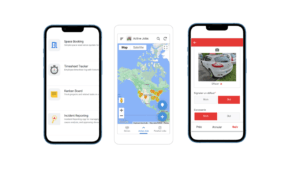
À l'ère de la donnée, transformer des lignes de feuilles de calcul en informations exploitables est devenu un enjeu stratégique pour optimiser le pilotage de toute activité. AppSheet, la plateforme de développement no-code de Google, s'impose comme une solution de choix pour relever ce défi avec agilité. Loin des outils de reporting traditionnels parfois rigides, elle permet de concevoir des dashboards interactifs et personnalisés capables de centraliser vos indicateurs de performance (KPI) directement sur mobile ou ordinateur. Que vous souhaitiez suivre l'évolution de vos stocks, gérer des projets complexes ou analyser vos ventes en temps réel, cet article vous guide pas à pas dans la création d'un tableau de bord efficace, de la structuration de vos données sources à la mise en page visuelle de vos graphiques.
Sommaire
TogglePourquoi un Dashboard?
Un dashboard est un outil qui transforme des données brutes en connaissance actionnable. Son rôle est de faire ressortir les indicateurs de performance (KPI) essentiels à votre stratégie.
En centralisant les informations, il réduit l’incertitude et permet une prise de décision basée sur les faits plutôt que sur l’intuition. Au lieu d’analyser des colonnes de chiffres après coup, le dirigeant dispose d’un levier de pilotage en temps réel qui permet d’identifier les tendances, d’anticiper les risques et d’ajuster le tir immédiatement pour garantir la rentabilité de l’entreprise.
C’est précisément là qu’AppSheet change la donne pour les PME et les entrepreneurs. Si la Business Intelligence a longtemps été réservée aux grandes structures disposant de budgets colossaux et d’experts en données, la plateforme de Google démocratise cet accès grâce au no-code. Plus besoin de maîtriser des logiciels d’analyse complexes ou de passer des heures à synchroniser des fichiers Excel. AppSheet vous permet de construire votre propre outil de pilotage sur mesure.
En connectant simplement vos sources de données habituelles, vous transformez vos tableaux de gestion passifs en un véritable poste de commande interactif, accessible partout et par tous.
Ainsi, intégrer un dashboard dans votre application AppSheet, c’est mettre les bons chiffres sous les yeux des bonnes personnes, sans fioritures. L’idée est simple : moins de paperasse, moins de clics inutiles, et une vision claire pour prendre les bonnes décisions au bon moment.
Quelques principes de base en visualisation de données
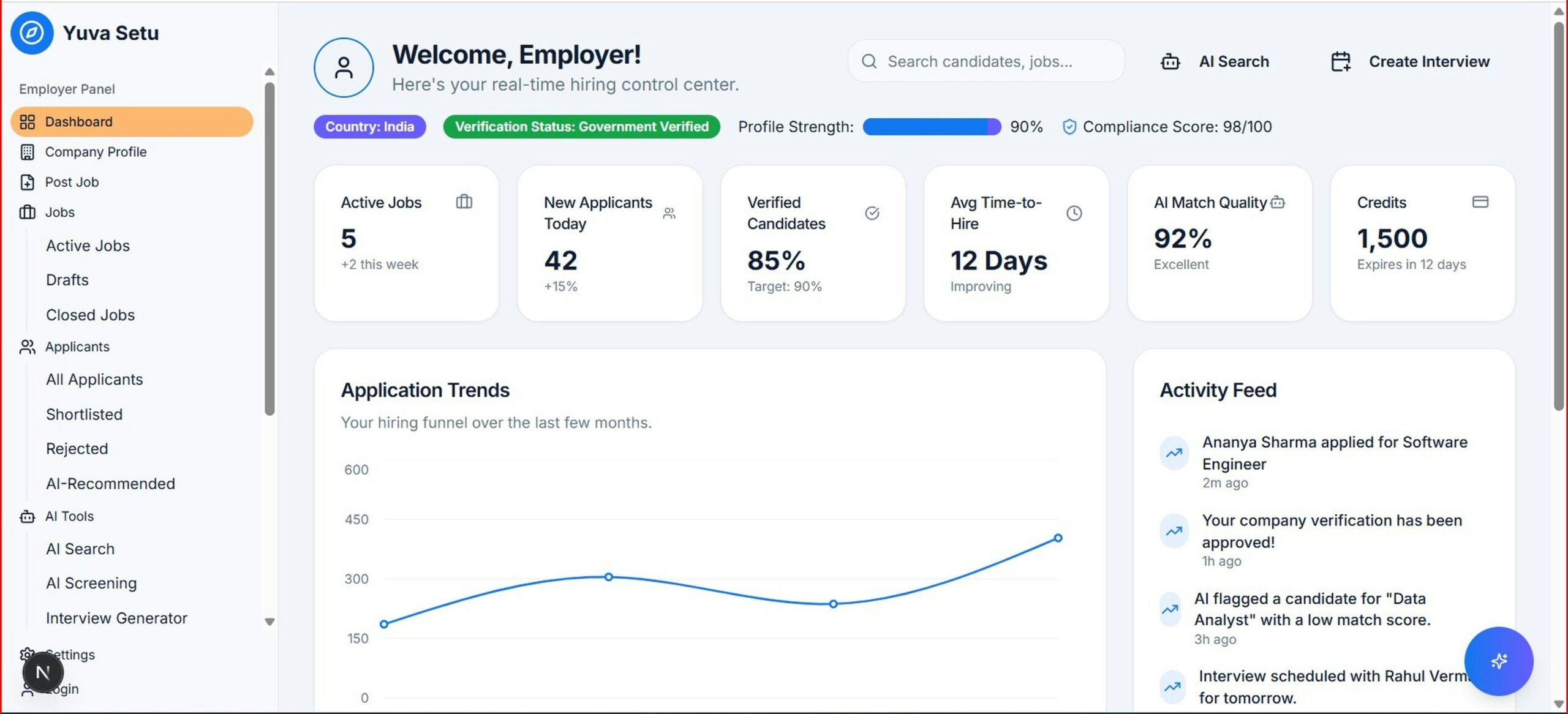
Pour qu’un dashboard soit réellement utile à un chef d’entreprise, il ne doit pas seulement être « beau », il doit être lisible en trois secondes. La data visualization (ou « dataviz ») consiste à choisir le bon format pour que l’œil humain comprenne l’information sans effort de calcul mental.
Voici quelques règles d’or pour concevoir des vues efficaces dans AppSheet :
Choisir le bon graphique pour la bonne donnée
Chaque type de visuel a une fonction précise. Ne les mélangez pas au risque de créer de la confusion :
✅ L’Histogramme (Barres) : Idéal pour comparer des catégories (ex: ventes par vendeur, stock par dépôt).
✅ La Courbe (Line chart) : Indispensable pour voir une évolution dans le temps (ex: chiffre d’affaires mensuel, nombre de commandes par jour).
✅ Le Diagramme circulaire (Pie chart) : À utiliser avec parcimonie pour montrer des parts de marché ou une répartition (ex: typologie de clients), mais seulement s’il y a peu de catégories.
✅ Le Compteur (Gauge) : Parfait pour suivre un objectif (ex: atteindre 100 000 € de CA).
Moins, c'est mieux (Le minimalisme)
L’erreur classique est de vouloir tout afficher. Un dashboard surchargé est un dashboard qu’on ne regarde plus.
✅ Évitez les gadgets : Si un simple chiffre en gros donne l’info, pas besoin d’un graphique complexe.
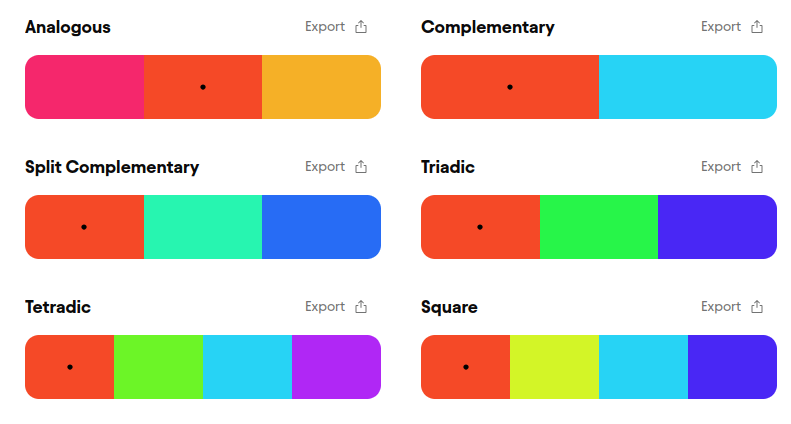
✅ Limitez le nombre de couleurs : 3 ou 4 couleurs au maxium. Utilisez une couleur vive pour attirer l’attention sur une anomalie (un retard, un stock bas) et des tons neutres pour le reste. Vous pouvez vous aider de sites tels que https://htmlcolorcodes.com/color-picker/ pour le choix des couleurs.
La hiérarchie visuelle et le contexte
L’œil lit généralement de haut en bas et de gauche à droite.
✅ Placez vos indicateurs les plus critiques (le « cœur » de votre activité) en haut à gauche. Les détails de liste ou les cartes géographiques doivent venir en dessous pour affiner l’analyse une fois le constat global fait.
Ensuite, un chiffre seul ne veut rien dire. « 50 ventes », est-ce bien ou mauvais ? Pour que votre dashboard aide à la décision, comparez toujours votre donnée :
✅ Par rapport à l’objectif (ex: 50 / 80 prévues).
✅ Par rapport à la période précédente (ex: +10% par rapport au mois dernier).
Ajouter une vue dashboard dans AppSheet
Maintenant que vos données sont prêtes et que vous avez choisi vos indicateurs, passons à la pratique. Dans AppSheet, un dashboard n’est pas une simple page d’accueil, c’est un type de Vue spécifique qui sert de « conteneur » pour regrouper d’autres vues existantes.
Voici les étapes pour assembler votre poste de commande :
Préparer les "briques" (Vues individuelles)
Avant de configurer votre tableau de bord centralisé, vous devez impérativement préparer les différentes vues individuelles que vous souhaitez y intégrer, comme un graphique de ventes, une carte des chantiers ou une liste de tâches.
Pour cela, rendez-vous dans l’onglet App puis dans la section Views afin de créer vos composants selon les formats de votre choix, qu’il s’agisse de types Chart, Deck, Table ou Map.
Veillez à attribuer des noms explicites à chaque élément, par exemple « Graphique CA » ou « Liste Clients », pour les identifier facilement lors de l’assemblage final.
Créer la vue Dashboard
Une fois vos composants prêts, cliquez sur le bouton + pour créer une nouvelle vue. Donnez un nom clair à cette vue et choisissez le type Dashboard dans les options proposées.
La configuration se passe ensuite dans la section View Entries. Ajoutez ici les vues que vous avez créées précédemment pour les regrouper sur un seul écran. Pensez à limiter le nombre d’éléments pour garder une lecture fluide sur smartphone.
Enfin, choisissez l’emplacement de votre dashboard.
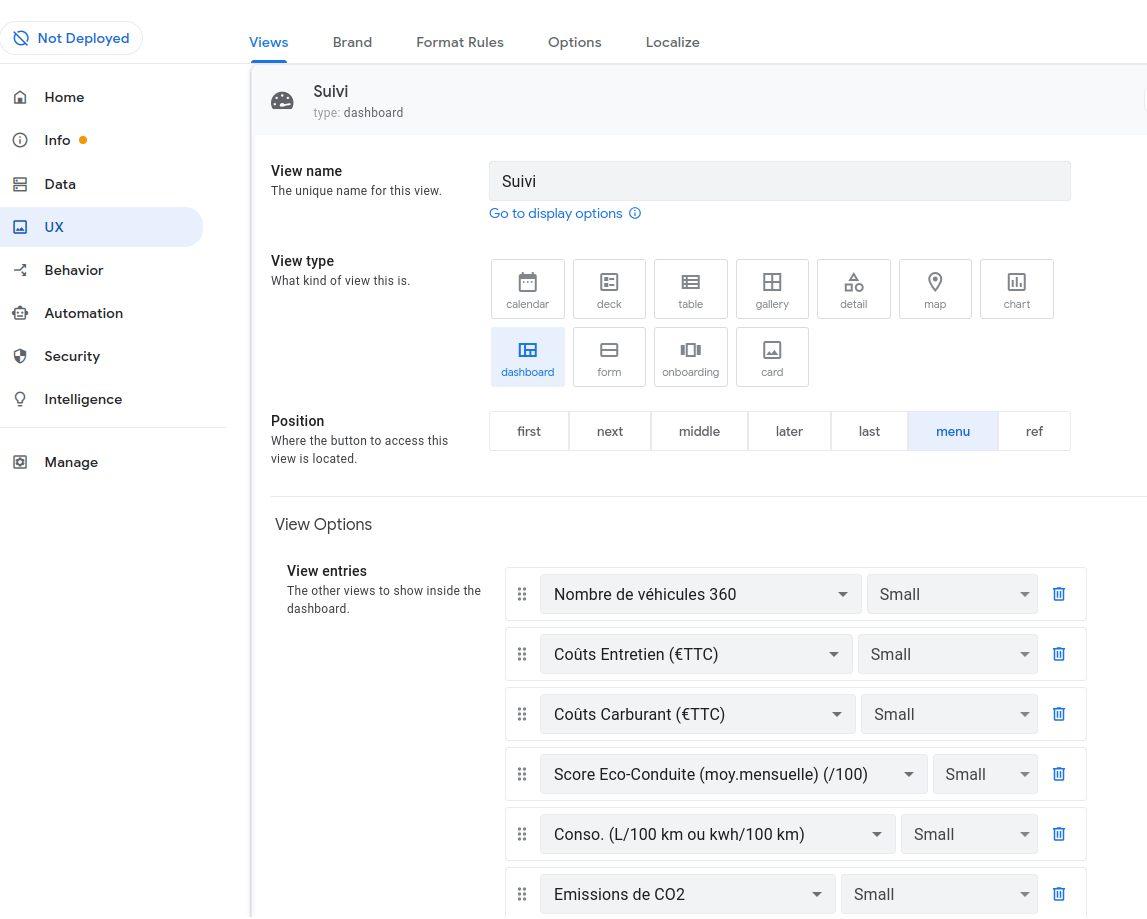
Une fois vos différentes vues intégrées, vous pouvez facilement réorganiser leur disposition pour mettre en avant les informations les plus critiques. Dans la section View Entries, il vous suffit de faire glisser les éléments vers le haut ou vers le bas pour modifier leur ordre d’apparition à l’écran.
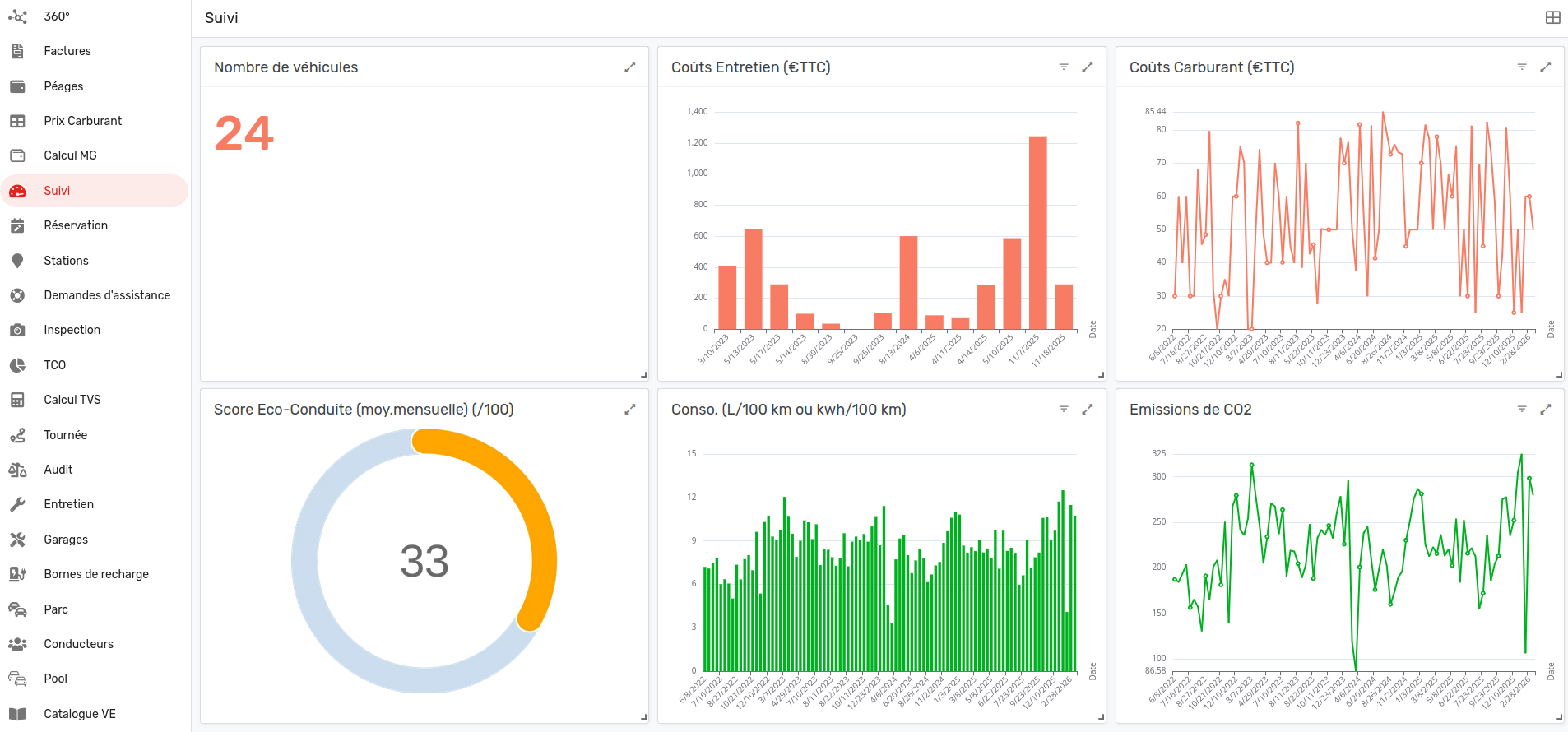
💡 Le conseil du pro : Ne surchargez pas votre dashboard. Si vous avez besoin de plus de 5 ou 6 vues, il vaut mieux créer deux dashboards thématiques plutôt qu’un seul écran illisible.
Conclusion
En somme, créer un dashboard avec AppSheet ne se résume pas à aligner des graphiques, mais consiste à bâtir un véritable centre de pilotage adapté aux réalités de votre entreprise. En transformant vos données brutes en indicateurs visuels et interactifs, vous gagnez une clarté immédiate sur votre activité, que vous soyez au bureau ou sur le terrain. La force du no-code vous permet d’ajuster cet outil au fur et à mesure de l’évolution de vos besoins, sans dépendre d’un développement technique complexe. Il ne vous reste plus qu’à connecter vos sources de données et à laisser la puissance d’analyse d’AppSheet simplifier vos prises de décision au quotidien.
➡️ Retrouvez tous nos articles dans la catégorie AppSheet ⬅️