Vous gérez une petite entreprise, une association ou vous lancez votre projet en solo ? Vous avez probablement déjà ressenti cette frustration face aux tâches répétitives qui grignotent votre temps précieux. La bonne nouvelle, c’est que la digitalisation de vos processus peut devenir un véritable jeu d'enfant grâce à un petit carré noir et blanc : le QR Code. Sur Google AppSheet, afficher un QR code n'est pas seulement une option esthétique pour faire "moderne". C’est en réalité un levier hyper puissant pour automatiser votre inventaire, gérer des émargements ou suivre des livraisons sans aucune erreur de saisie. Dans ce guide, nous allons voir ensemble comment transformer vos données en images scannables, directement au cœur de votre application.
Sommaire
TogglePourquoi l'affichage d'un QR Code va changer votre quotidien
L’utilisation d’un QR code simplifie radicalement la liaison entre votre matériel physique et vos données numériques stockées dans le cloud. Au lieu de perdre de longues minutes à taper manuellement une référence produit complexe ou un nom d’adhérent parfois difficile à orthographier, un simple scan avec l’appareil photo suffit.
Par exemple, si vous gérez un stock de pièces détachées, l’affichage du code sur l’écran permet une identification instantanée lors d’un contrôle.
Dans le secteur de l’événementiel, cette fonctionnalité devient indispensable pour générer des badges d’accès scannables à l’entrée d’une conférence.
De même, pour le suivi de maintenance, vous pouvez coller un QR code sur une machine spécifique. Lorsqu’un technicien le scanne, l’application AppSheet ouvre immédiatement la fiche technique correspondante, ce qui évite toute confusion entre deux modèles similaires. C’est un gain de fluidité qui rassure vos équipes et professionnalise votre image de marque.
La méthode pas à pas pour afficher un QR Code
Il faut savoir qu’AppSheet ne génère pas de « dessin » de QR code de manière native dans ses colonnes classiques. Cependant, nous allons utiliser une astuce très efficace en passant par une URL dynamique.
Cette méthode s’appuie sur l’API de QRServer, un service tiers spécialisé exclusivement dans la génération de QR codes. C’est une solution robuste qui s’adapte en temps réel à chaque modification de vos données.
Etape 1: Préparez votre source de données
Tout commence dans votre tableur, que ce soit Google Sheets ou Excel. Avant de toucher aux réglages d’AppSheet, assurez-vous de posséder une colonne qui contient l’information cruciale à encoder. Il peut s’agir d’un [ID_Client], d’une adresse URL ou même d’un numéro de série unique. Cette donnée servira de base à la création de votre image.
Etape 2: Préparez votre source de données
Ajoutez ensuite votre feuille en tant que source de données dans votre application AppSheet. Il vous suffit pour cela d’ajouter une table et de rechercher votre feuille dans la liste. Une fois que votre table est ajoutée, rendez-vous dans « Data > Columns« .
Editez ensuite la colonne qui contiendra le Qr Code. Faites les modificatios suivantes:
- Choisissez le type Image. En effet, par défaut, AppSheet risque de choisir « Text » ou « Url ». Mais pour que l’application comprenne qu’elle doit afficher une image et non un long lien textuel illisible, l’option Image est indispensable.
- Dans la zone dédiée à la formule (App Formula), vous allez insérer une expression très simple qui appelle le générateur de Google. La formule ressemble à ceci :
"https://api.qrserver.com/v1/create-qr-code/?size=150x150&data="&ENCODEURL([ID_Client])
Pour mieux comprendre, la partie size=150x150 définit simplement la taille du carré. ensuite, la fonction ENCODEURL est indispensable car elle permet de traduire votre donnée (comme un nom avec un espace) dans un format que le navigateur peut lire sans problème.
Etape 3: Testez l'affichage de votre Qr Code
Allez dans la vue dans laquelle vous souhaiteriez générer le Qr code.
Dans notre exemple, nous avons créé une application simple pour saisir des noms de clients, indiquer une confirmation d’inscription à un évènement et générer un Qr Code qu’ils devront présenter à leur arrivée en guise de ticket d’entrée. Pour cela, nous disposons d’une table « Suivi » dans laquelle nous avons une colonne [ID_Client], et une autre qui s’appelle [QR Code]dans laquelle nous allons stocker le code.
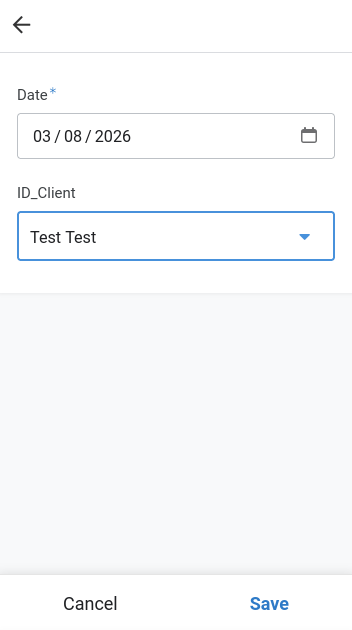
Lorsque l’utilisateur de l’application ajoute un client dans la liste, il saisit uniquement l’ID_Client. Dans notre cas, ce dernier est sélectionné dans une liste déroulante à l’aide d’une référence.
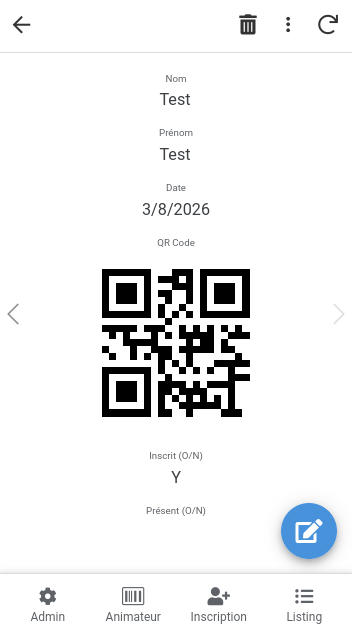
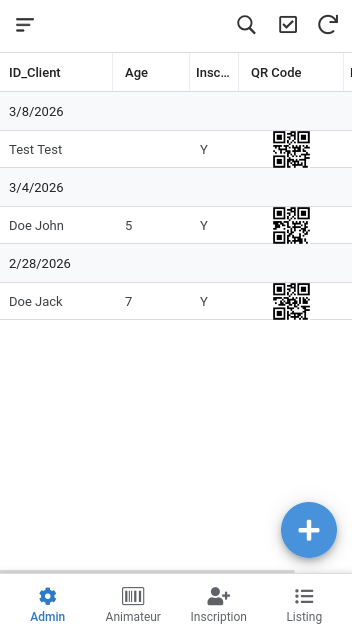
Après l’enregistrement du formulaire, lorsqu’on revient sur la fiche du client, on voit apparaître le QR Code dans la vue Détail. On peut également l’afficher dans une colonne dans une vue de type Table.
On pourrait ensuite intégrer ce QR code dans un workflow de génération de PDF. Ainsi, lorsqu’un client est enregistré, AppSheet crée automatiquement un tcket d’entrée contenant le code. Ce document est envoyé par email au client qui pourra le présenter lorsqu’il arrivera à l’évènement.
Conclusion
Vous avez désormais toutes les clés en main pour transformer votre application AppSheet en un véritable outil d’identification visuelle. Nous avons vu que l’utilisation d’une colonne Image, associée à l’API QRServer, permet de générer ces images de manière dynamique et gratuite. N’oubliez pas l’importance cruciale de la fonction ENCODEURL pour garantir la lecture de vos données, ainsi que le paramétrage de la colonne en type « Image » pour un affichage instantané. En appliquant cette méthode, vous éliminez les erreurs de saisie manuelle et offrez une interface professionnelle à vos utilisateurs, qu’ils soient bénévoles ou collaborateurs.
FAQ - Qr Code
L’API QRServer propose un service gratuit très généreux qui couvre largement les besoins d’une petite entreprise ou d’une association classique. Tant que vous ne générez pas des milliers de codes par minute, vous ne rencontrerez aucune restriction. C’est donc une solution idéale pour digitaliser vos tâches récurrentes sans impacter votre budget de fonctionnement.
Dans la majorité des cas, ce problème vient du Type de colonne dans l’éditeur AppSheet. Par défaut, l’outil peut classer votre colonne virtuelle comme « Text » ou « URL », ce qui affichera uniquement un lien cliquable. Pour voir l’image du code, vous devez impérativement modifier ce type en Image.
C’est tout à fait possible et même très fréquent. Au lieu d’utiliser un [ID_Client] dans votre formule, vous pouvez simplement pointer vers une colonne contenant une URL, comme [Lien_Site_Web].
Techniquement, oui, mais attention à l’ergonomie. Plus vous intégrez de caractères dans votre donnée de base, plus le dessin du QR code devient dense et complexe. Pour un solo-preneur qui utilise un smartphone standard, un code trop chargé peut devenir difficile à scanner rapidement. Je vous conseille de privilégier des identifiants courts ou des liens simplifiés pour garantir une lecture instantanée, même dans un entrepôt mal éclairé.
➡️ Retrouvez tous nos articles dans la catégorie AppSheet ⬅️