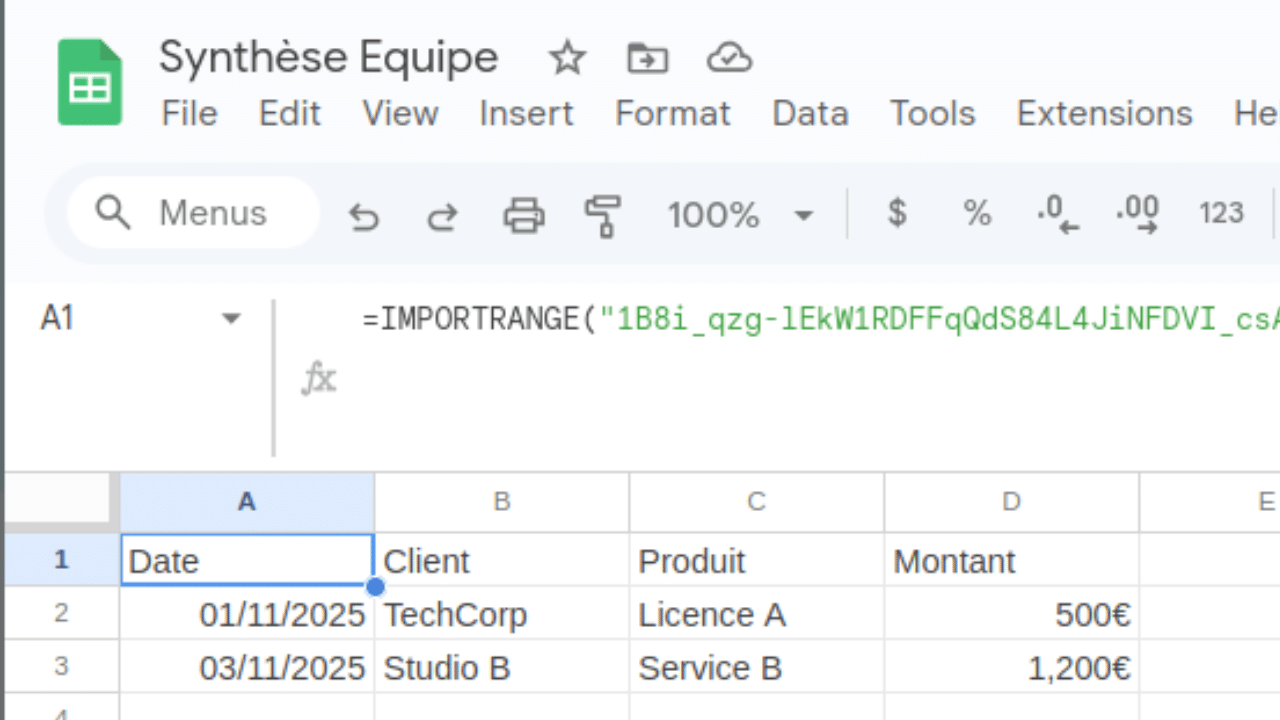
La fonction IMPORTRANGE de Google Sheets est une véritable révolution pour ceux qui doivent gérer des données dispersées sur plusieurs feuilles de calcul. Cette fonction permet de créer des liens dynamiques entre différentes feuilles. Elle facilite ainsi la centralisation et l'analyse des données. Imaginez que vous avez des informations financières dans une feuille, des données de vente dans une autre, et des statistiques de performance dans une troisième. Avec IMPORTRANGE, vous pouvez facilement rassembler toutes ces informations en un seul endroit. Vous n'aurez pas à copier manuellement les données, ce qui réduit considérablement les risques d'erreurs.
Sommaire
ToggleComment fonctionne IMPORTRANGE ?
La fonction IMPORTRANGE est conçue pour importer une plage de cellules d’une feuille de calcul Google Sheets vers une autre.
Sa syntaxe est relativement simple :
=IMPORTRANGE(Id_Feuille, Plage)
✅ Id_feuille représente l’identifiant unique de la feuille de calcul source, que vous pouvez trouver dans l’URL de la feuille.
✅ Plage désigne les cellules spécifiques que vous souhaitez importer, comme « A1:D10 » pour les cellules de A1 à D10.
L’un des aspects les plus intéressants d’IMPORTRANGE est sa capacité à maintenir les données importées à jour. Une fois que la fonction est installée, elle établit une connexion dynamique entre les feuilles de calcul.
Cela signifie que chaque fois que des modifications sont apportées aux données source, les informations importées sont automatiquement mises à jour.
Cette fonctionnalité est particulièrement utile pour des tableaux de bord, des rapports financiers ou toute autre application nécessitant des données en temps réel.
Pour commencer à utiliser IMPORTRANGE, identifiez d’abord la feuille de calcul source et la plage de cellules que vous souhaitez importer.
Ouvrez la feuille de calcul source et copiez l’URL. Cette URL contient la clé de la feuille, qui se trouve entre « /d/ » et « /edit » dans l’adresse.
Par exemple, dans l’URL « https://docs.google.com/spreadsheets/d/abc123456789/edit », « abc123456789 » est la clé ou l’Id de la feuille.
Ensuite, ouvrez la feuille de calcul de destination où vous souhaitez importer les données. Dans une cellule vide, entrez la formule IMPORTRANGE en utilisant la syntaxe ci-dessus.
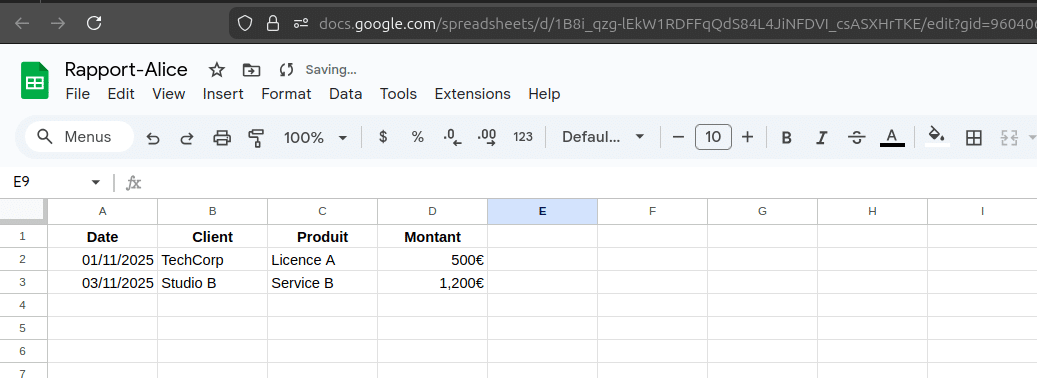
Prenons un exemple concret. Imaginons que vous gérez une équipe marketing et que chaque membre de l’équipe maintient son propre rapport mensuel dans des feuilles de calcul distinctes.Votre but à termes est de centraliser les données afin de les analyser dans votre application AppSheet.
D’un côté, Alice dispose du fichier suivant:
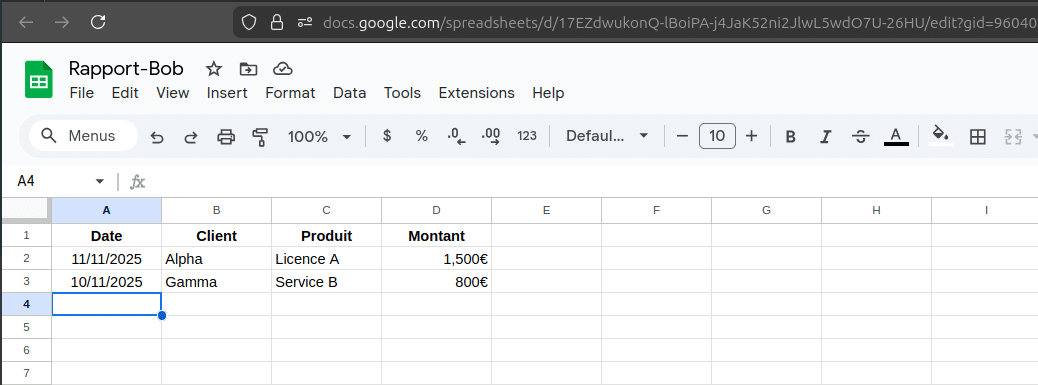
De l’autre, Bob, remplit son fichier de son côté avec les valeurs suivantes:
Dans votre fichier « Synthèse Equipe », vous allez utiliser la formule suivante dans la cellule A2:
=IMPORTRANGE("https://docs.google.com/spreadsheets/d/ID_FICHIER_ALICE"; "Rapport!A2:D")
Si on veut importer uniquement les données d’Alice , en prenant l’id du fichier, qui se trouve après l’url « https://docs.google.com/spreadsheets/d/« , nous écrirons la formule comme ceci:
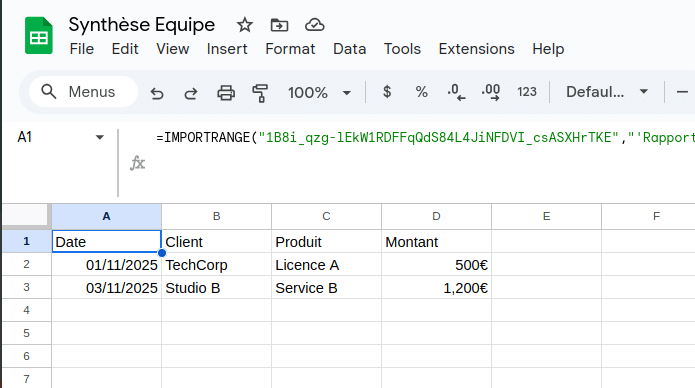
=IMPORTRANGE("https://docs.google.com/spreadsheets/d/1B8i_qzg-lEkW1RDFFqQdS84L4JiNFDVI_csASXHrTKE"; "Rapport!A2:D")
La première fois que vous exécutez cette formule, une erreur #REF! apparaîtra, indiquant que vous devez connecter les feuilles. Si c’est le cas, cliquez sur la cellule et accordez l’autorisation d’accès aux données de la feuille source.
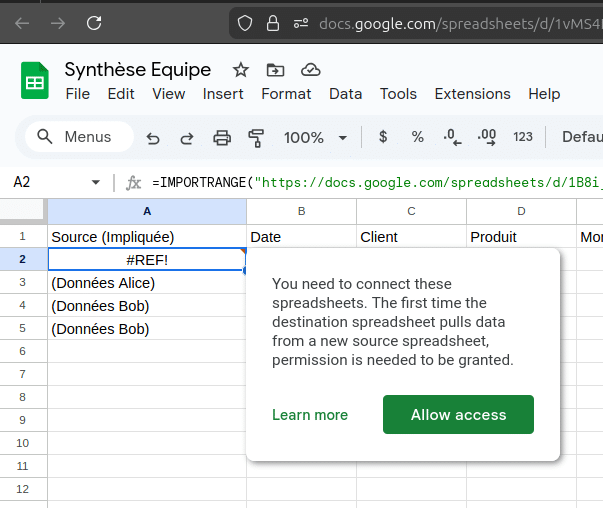
Vous obtiendrez alors le résultat suivant:
Utiliser IMPORTRANGE avec plusieurs feuilles de calcul
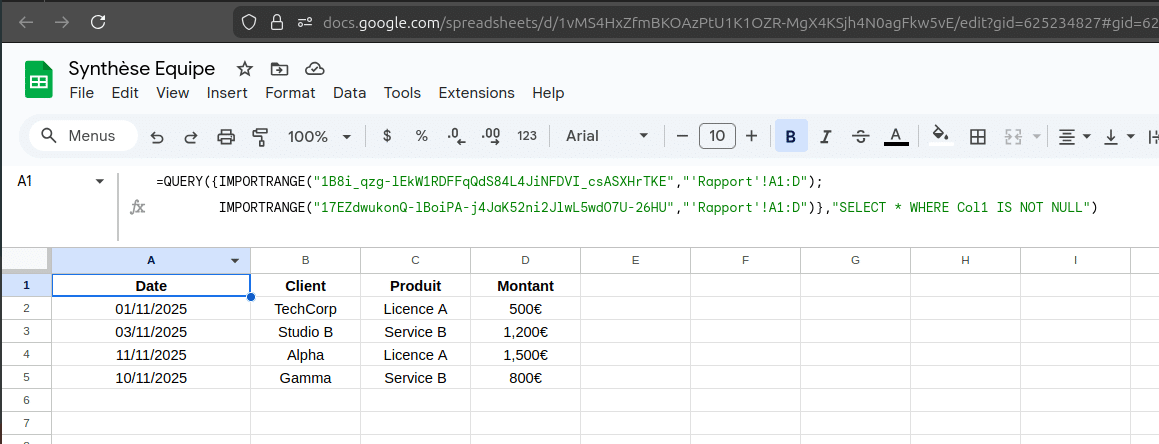
Supposons maintenant que nous voulions voir les données des deux vendeurs dans la même feuille. Pour cela, nous devrons utiliser IMPORTRANGE avec QUERY.
=QUERY(
  {
    IMPORTRANGE("id_FICHIER_ALICE", "Rapport!A2:D");
    IMPORTRANGE("id_FICHIER_BOB", "Rapport!A2:D")
  },
  "SELECT * WHERE Col1 IS NOT NULL"
)
Grâce à cette formule, vous obtenez un seul tableau comme ceci:
Conclusion
Maîtriser la fonction IMPORTRANGE sur Google Sheets peut transformer radicalement la manière dont vous gérez et analysez vos données. Cette fonction offre une flexibilité dans la manipulation des données. En suivant les étapes et les conseils présentés dans cet article, vous pourrez améliorer significativement votre productivité.
L’avantage majeur réside dans la fin des « copier-coller » fastidieux. Ainsi, dès qu’une information est modifiée dans votre document source, elle est instantanément mise à jour dans votre tableau de bord de destination.
Cet outil devient également un allié précieux pour votre confidentialité. Il vous permettra de partager une synthèse de vos chiffres avec des collaborateurs sans jamais leur donner accès à l’intégralité de vos fichiers de travail confidentiels.
FAQ : Tout ce qu'il faut savoir sur IMPORTRANGE
C’est l’erreur la plus courante. Elle se produit généralement pour deux raisons :
Autorisation manquante : Vous devez cliquer sur la cellule et sélectionner « Autoriser l’accès » pour lier les deux feuilles.
URL incorrecte : Vérifiez que l’URL de la feuille source est entre guillemets et qu’elle est complète.
Oui, mais la fonction seule ne le permet pas. Vous devez imbriquer IMPORTRANGE dans une fonction QUERY ou FILTER.
Exemple :
=QUERY(IMPORTRANGE("URL_DU_FICHIER"; "Feuille1!A:Z"); "SELECT * WHERE Col1 = 'Vendu'"). Cela permet d’importer uniquement les lignes qui vous intéressent.
Bien qu’il n’y ait pas de limite stricte de lignes, un fichier Google Sheets est limité à 10 millions de cellules. Si vous tentez d’importer une plage trop vaste, la feuille de calcul risque de ralentir considérablement ou de générer une erreur de dépassement de mémoire.
➡️ Retrouvez tous nos articles dans la catégorie Google Sheets ⬅️