
La fonction Rang (Rank) dans Google Sheets est un outil puissant qui permet de classer des valeurs numériques dans une plage de données. Elle est particulièrement utile lorsque vous souhaitez déterminer l'ordre ou la position relative de valeurs au sein d'un ensemble de données . Par exemple, si vous gérez une feuille de calcul contenant les scores de différents étudiants, la fonction Rang vous permet de déterminer la position de chaque étudiant par rapport aux autres en fonction de leurs scores. Cette fonctionnalité est souvent utilisée dans divers contextes, que ce soit pour des analyses commerciales, des évaluations académiques ou des études statistiques. En comprenant comment utiliser cette fonction, vous pouvez simplifier et accélérer vos analyses de données, ce qui vous permet de prendre des décisions plus éclairées et plus rapidement. Dans cet article, vous allez découvrir comment utiliser la fonction Rang dans Google Sheets pour classer vos données rapidement et efficacement. Simplifiez vos analyses dès aujourd'hui !
Sommaire
ToggleSyntaxe de la fonction Rang
La syntaxe de la fonction Rang dans Google Sheets est la suivante:
=RANK(valeur, plage, [ordre])
- valeur représente la valeur numérique dont vous souhaitez connaître le rang
- plage est la liste des valeurs dans laquelle vous souhaitez effectuer le classement
- ordre est un argument optionnel qui détermine l’ordre du classement. Sa valeur peut être soit 0 soit 1. Si vous omettez cet argument ou le définissez à 0, la fonction classera les valeurs en ordre décroissant (la plus grande valeur dans la plage sera classée première). En revanche, si vous définissez « ordre » à 1, la fonction classera les valeurs en ordre croissant (la plus petite valeur dans la plage sera classée première), c’est-à-dire du plus petit au plus grand.
Applications pratiques
La fonction Rang peut être appliquée dans une multitude de contextes pratiques pour optimiser vos analyses de données.
Dans le domaine de l’éducation, elle peut être utilisée pour classer les performances des étudiants en fonction de leurs scores. Cela permet non seulement de déterminer les meilleurs élèves, mais aussi d’identifier ceux qui pourraient avoir besoin de soutien supplémentaire.
Dans le secteur commercial, la fonction Rang est souvent utilisée pour analyser les performances des ventes. En classant les produits en fonction de leurs chiffres de vente, les entreprises peuvent identifier les produits phares et ceux qui nécessitent des efforts marketing supplémentaires. De plus, elle peut aider à déterminer les tendances de vente saisonnières et à ajuster les stratégies en conséquence.
Les chercheurs et les analystes de données utilisent également la fonction Rang pour diverses études statistiques. Par exemple, elle peut être utilisée pour classer les résultats d’une enquête ou pour analyser les données démographiques. En combinant la fonction Rang avec d’autres fonctions analytiques, vous pouvez effectuer des analyses plus détaillées et tirer des conclusions plus précises.
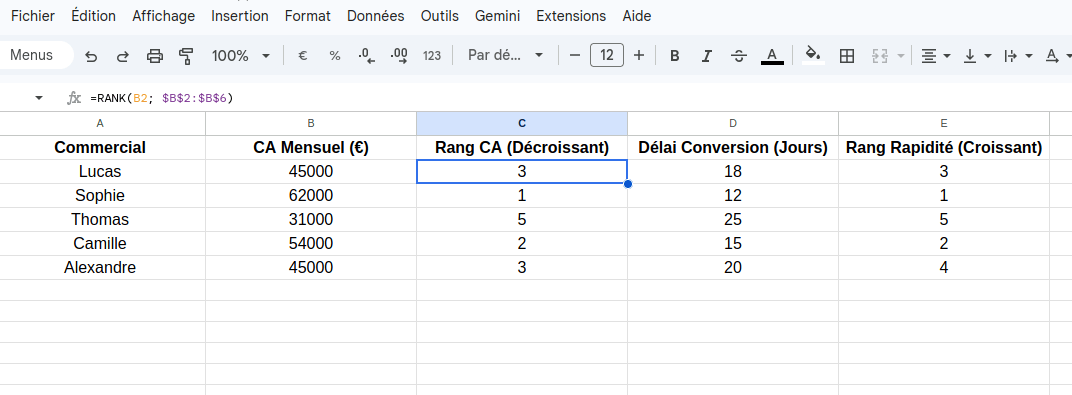
Prenons un exemple concret avec le suivi des performances d’une équipe commerciale. Si vous avez une colonne listant le chiffre d’affaires généré par chaque vendeur, vous pouvez utiliser la fonction Rang pour identifier rapidement vos meilleurs éléments. Par exemple, la formule =RANK(B2, $B$2:$B$6) permet de classer les ventes de manière décroissante : le commercial ayant réalisé le plus gros chiffre d’affaires obtiendra automatiquement le rang 1.
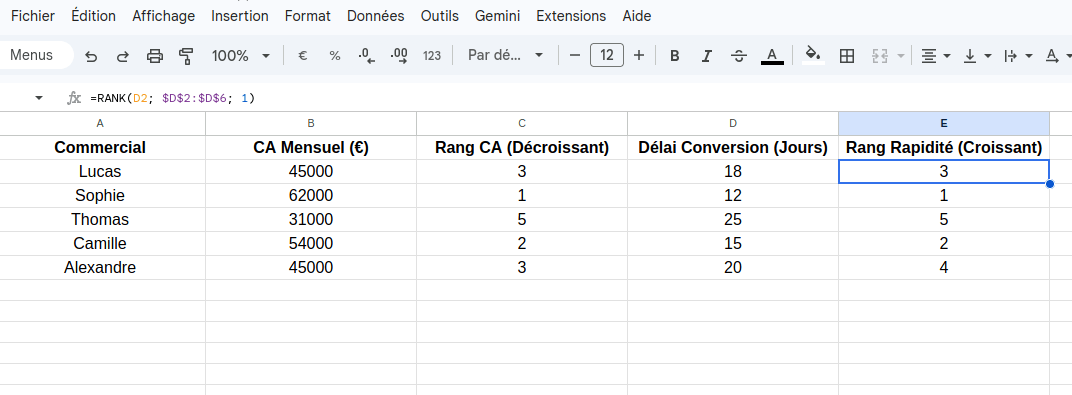
À l’inverse, si vous mesurez le délai moyen de conversion des prospects en jours, le vendeur le plus efficace est celui qui conclut le plus rapidement.
En appliquant la formule =RANK(D2, $D$2:$D$6, 1), vous obtenez un classement en ordre croissant, plaçant en première position le commercial ayant le temps de conversion le plus court.
Rang vs les autres fonctions de classement
Google Sheets propose plusieurs fonctions de classement qui peuvent être utilisées selon vos besoins spécifiques.
RANK.EQ
Dans Google Sheets, la fonction RANK.EQ (ou RANG.EQ) fonctionne exactement comme la fonction standard RANK. Les lettres « EQ » signifient equal : elles indiquent explicitement comment la formule traite les égalités en leur attribuant le même rang supérieur.
Reprenons notre exemple précédent. Supposons que plusieurs membres de l’équipe obtiennent le même résultat. La fonction RANK.EQ utilise exactement la même syntaxe que la fonction Rang classique : =RANK.EQ(valeur, plage, [ordre]).
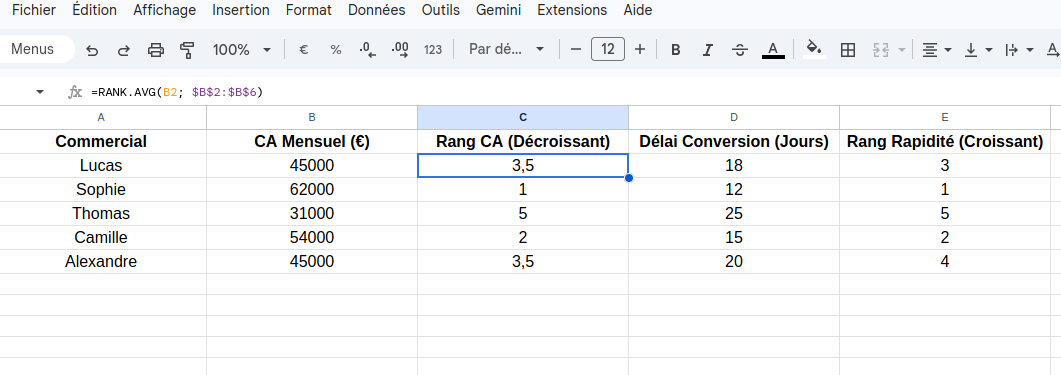
Si Lucas et Alexandre réalisent chacun un chiffre d’affaires identique de 45 000 €, la formule =RANK.EQ(B2, $B$2:$B$6) leur attribuera à tous les deux la 3ᵉ place. Comme cette position est partagée par deux personnes, le rang suivant passe directement à 5, laissant la 4ᵉ place vacante.
RANK.AVG
SORT
Cette fonction permet de trier une plage de données selon un ordre spécifié. Bien que SORT ne fournisse pas de rangs spécifiques, elle est utile pour visualiser rapidement l’ordre des valeurs. Vous pouvez combiner SORT avec RANK pour obtenir des analyses plus détaillées.
LARGE
La fonction LARGE est également pertinente, surtout lorsque vous souhaitez extraire les plus grandes valeurs d’une plage. En utilisant LARGE, vous pouvez déterminer les n valeurs les plus élevées et ensuite utiliser RANK pour les classer. Chaque fonction a ses avantages et ses inconvénients, et le choix de la fonction dépendra de votre contexte et de vos besoins spécifiques.
Erreurs à éviter et bonnes pratiques
Bien que la fonction Rang soit simple à utiliser, il est facile de commettre des erreurs qui peuvent fausser vos résultats. L’une des erreurs les plus courantes est de ne pas spécifier correctement la plage de données. Si la plage n’est pas correctement définie, le classement sera incorrect. Assurez-vous toujours que la plage inclut toutes les valeurs que vous souhaitez classer.
Une autre erreur fréquente est d’oublier de spécifier l’ordre de classement. Par défaut, la fonction Rang classe les valeurs en ordre décroissant. Si vous souhaitez un classement croissant, vous devez explicitement indiquer cet ordre en utilisant l’argument optionnel. Omettre cet argument peut conduire à des résultats inattendus.
Ensuite, il est important de vérifier les doublons dans vos données. Les valeurs identiques peuvent créer des « trous » dans le classement, ce qui peut fausser l’analyse. Utilisez RANK.EQ si vous souhaitez éviter ces problèmes. En étant conscient de ces erreurs courantes, vous pouvez éviter des pièges potentiels et garantir des résultats précis.
Pour optimiser l’utilisation de la fonction Rang, il est essentiel de bien structurer vos données. L’utilisation de plages nommées peut simplifier vos formules et les rendre plus lisibles. Par exemple, au lieu d’utiliser A2:A10, vous pouvez nommer cette plage « Scores » et utiliser =RANK(A2, Scores). Cela rend vos formules plus faciles à comprendre et à maintenir.
Enfin, n’hésitez pas à combiner la fonction Rang avec d’autres fonctions dans Google Sheets pour des analyses plus sophistiquées. Par exemple, vous pouvez utiliser IF pour créer des classements conditionnels ou VLOOKUP pour associer des informations supplémentaires aux rangs. En explorant ces possibilités, vous pouvez tirer le meilleur parti de la fonction Rang et améliorer la qualité de vos analyses.
Conclusion
La fonction Rang dans Google Sheets est un outil essentiel pour quiconque souhaite analyser et classer des données numériques. Que vous soyez un éducateur cherchant à classer les performances des étudiants, un analyste commercial évaluant les ventes ou un chercheur travaillant sur des études statistiques, la fonction Rang peut simplifier et améliorer vos analyses. En maîtrisant la fonction Rang, vous disposez désormais d’un outil puissant pour améliorer vos capacités d’analyse de données. Utilisez-le avec soin et profitez des nombreux avantages qu’il peut offrir pour simplifier vos tâches quotidiennes et prendre des décisions plus éclairées. Bonne analyse !
➡️ Retrouvez tous nos articles dans la catégorie Google Sheets ⬅️