
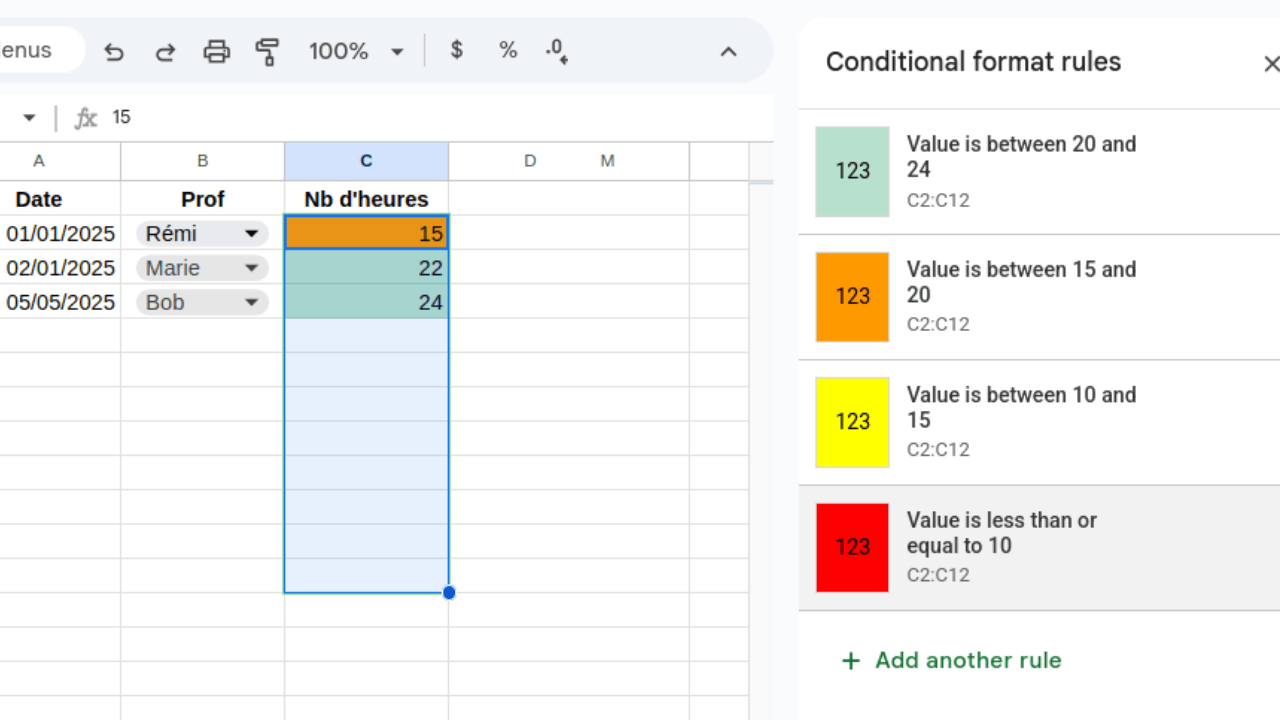
La mise en forme conditionnelle de Google Sheets vous permet de visualiser instantanément vos données importantes, repérer les tendances et automatiser la mise en évidence de vos informations clés. Dans ce guide pratique, nous allons explorer ensemble des exemples concrets. Grâce à cette fonctionnalité, vous transformez vos tableaux de chiffres bruts en tableaux de bord visuels et intuitifs, où les informations critiques sautent aux yeux sans effort. Fini le temps perdu à parcourir manuellement des centaines de lignes. Vos données se colorent automatiquement selon vos critères, vous permettant de prendre des décisions plus rapidement et d'identifier les anomalies en un coup d'œil.
Sommaire
ToggleA quoi sert le formatage conditionnel?
Il nous arrive parfois de colorer certaines lignes de nos tableaux pour pouvoir les différencier facilement du reste. Et si au lieu de le faire manuellement, vous demandez à google sheets de le faire de manière automatique?
La mise en forme conditionnelle est un outil d’automatisation visuelle qui applique des styles (couleurs, polices, bordures) à vos cellules en fonction de règles que vous définissez. Concrètement, au lieu de surligner manuellement les données importantes, vous établissez des conditions et Google Sheets se charge du reste.
Cette fonctionnalité trouve son utilité dans de nombreuses situations professionnelles. Elle vous permet par exemple de suivre l’avancement de projets en colorant automatiquement les tâches en retard, d’analyser des performances commerciales en mettant en évidence les résultats supérieurs ou inférieurs aux objectifs, ou encore de gérer des stocks en signalant visuellement les produits dont la quantité devient critique.
Comment ça fonctionne?
Le principe est simple: vous sélectionnez d’abord la plage de cellules que vous souhaitez analyser.
Puis vous définissez une ou plusieurs règles de mise en forme. Ces règles peuvent être basées sur des critères variés : une valeur numérique spécifique, une comparaison (supérieur à, inférieur à, égal à), une date, du texte contenu dans la cellule, ou même des formules personnalisées plus complexes.
Pour chaque règle, vous choisissez ensuite le style de mise en forme à appliquer lorsque la condition est remplie : couleur de fond, couleur de texte, mise en gras, ou encore des dégradés de couleurs pour visualiser des échelles de valeurs.
Une fois que vous avez configuré la mise en forme et les différentes conditions, dès qu’une valeur change et remplit une condition, son apparence se modifie instantanément. La mise en forme conditionnelle s’adapte en temps réel sans intervention de votre part.
Votre première mise en forme conditionnelle
Partons d’un tableau dans lequel vous avez les heures de cours fournis par des profs. Je voudrai être alerté lorsque certains profs ne font pas assez d’heures.
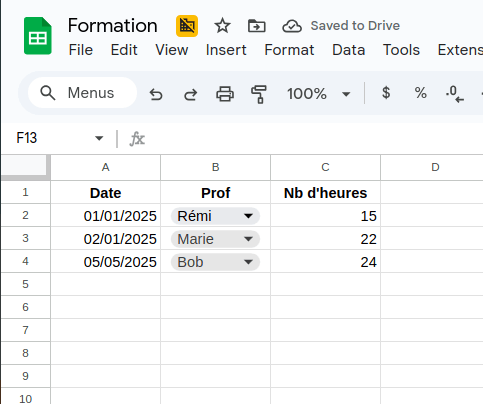
Je vais commencer par sélectionner la plage de données qui m’intéresse, à savoir la colonne C. Puis, je vais aller dans le menu « Format>Mise en forme conditionnelle« . Cela va ouvrir la boîte de dialogue à drotie de l’écran.
Dans la partie « Appliquer à la plage » (Apply to range), assurez-vous d’avoir sélectionner la plage concernée.
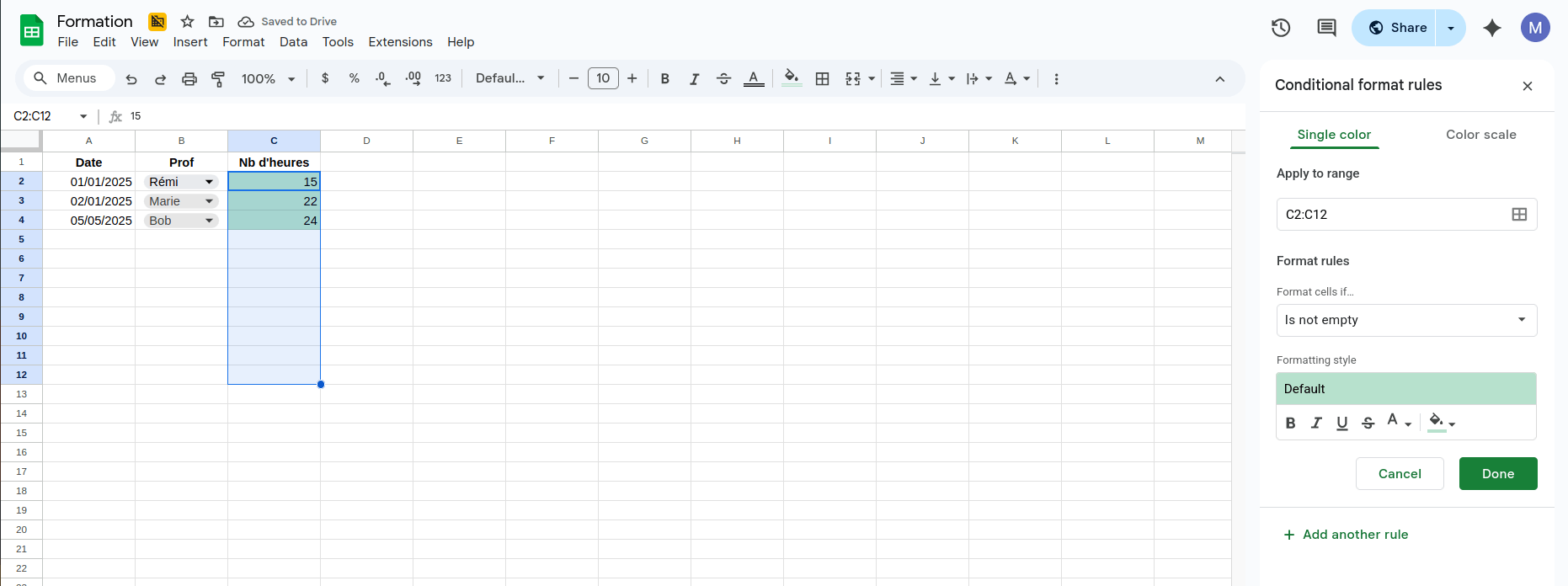
Ensuite cliquez sur la liste déroulante « Mettre en forme les cellules si… » (Format cells if…). C’est là que vous allez définir vos différentes règles telles que:
- colorier la cellule en vert si la valeur est comprise entre 20 et 24
- colorier la cellule en orange si la valeur est comprise entre 15 et 20
- colorier la cellule en jaune si la valeur est comprise entre 10 et 15
- colorier la cellule en rouge si la valeur est inférieure ou égale à 10.
Vous pouvez également utiliser un dégradé de couleurs parmi les choix proposés par Google Sheets. Regardez comment faire dans la vidéo suivante:
Vous maîtrisez désormais les bases de la mise en forme conditionnelle sur Google Sheets. Cette fonctionnalité transformera vos tableaux de données en outils visuels puissants qui vous feront gagner un temps précieux au quotidien. Commencez par appliquer les exemples présentés dans cet article, puis personnalisez-les selon vos besoins spécifiques. Plus vous pratiquerez, plus vous découvrirez de nouvelles possibilités pour optimiser la gestion de vos données. Si vous venez d’Excel, vous avez désormais constaté que la transition est fluide et intuitive (voir l’article « Google Sheets : Définition, Avantages et Comparatif Excel (2026) ». Les principes restent les mêmes, seule l’interface diffère légèrement.
FAQ - Mise en forme conditionnelle
Oui, vous pouvez définir plusieurs règles sur une même plage de cellules. Google Sheets applique les règles dans l’ordre où elles apparaissent dans le panneau. Si plusieurs règles s’appliquent à une même cellule, c’est la première règle de la liste qui prendra le dessus. Vous pouvez réorganiser l’ordre des règles en les faisant glisser dans le panneau latéral.
Sur des feuilles de calcul de taille raisonnable (quelques milliers de lignes), l’impact est négligeable. Cependant, si vous appliquez de nombreuses règles complexes avec des formules personnalisées sur des dizaines de milliers de cellules, vous pourriez constater un léger ralentissement. Dans ce cas, limitez les plages de cellules concernées au strict nécessaire.
Sélectionnez les cellules contenant la mise en forme conditionnelle, copiez-les (Ctrl+C ou Cmd+C), puis dans la feuille de destination, faites un clic droit et choisissez « Collage spécial » > « Coller le format uniquement ». Les règles de mise en forme conditionnelle seront transférées avec les références de cellules adaptées.
Oui, les règles de mise en forme conditionnelle que vous créez sur ordinateur s’affichent parfaitement sur l’application mobile Google Sheets (iOS et Android). Vous pouvez consulter et bénéficier de la visualisation colorée de vos données. En revanche, la création et la modification de règles depuis l’application mobile restent limitées, il est donc préférable de configurer vos règles depuis un ordinateur.
Ouvrez le menu « Format » > « Mise en forme conditionnelle ». Dans le panneau latéral qui s’affiche, survolez la règle que vous souhaitez supprimer et cliquez sur l’icône de corbeille qui apparaît. Pour supprimer toute la mise en forme conditionnelle d’une plage, vous pouvez également sélectionner les cellules et choisir « Format » > « Effacer la mise en forme ».
➡️ Retrouvez tous nos articles dans la catégorie Google Sheets ⬅️