
Il est courant dans une application de proposer à l'utilisateur une liste déroulante (plus connue sous le nom de dropdown list). Cela lui permet de sélectionner à un moment donné un élément dans une liste quelconque. Dans AppSheet, lorsqu'on crée une liste, il peut arriver que la valeur initiale de celle-ci soit vide. Dans cet article, nous allons voir 4 façons permettant d'afficher une valeur initiale dans une liste déroulante.
Sommaire
ToggleComment créer une liste déroulante?
Il peut y avoir différents cas où vous devriez mettre en place une liste déroulante dans votre application. Il peut s’agir d’une application simple de to-do list dans laquelle vous allez sélectionner une tâche, une application de réservation dans laquelle l’utilisateur devra choisir un matériel dans une liste, etc…
Il existe plusieurs façons pour créer une liste déroulante.
La méthode manuelle
Pour créer une liste déroulante dans Google AppSheet, vous devez suivre les étapes suivantes.
Tout d’abord, ouvrez votre application AppSheet. Connectez-vous à votre compte Google et accédez à AppSheet depuis Google Drive ou le site Web d’AppSheet.
Vous pouvez ensuite créer une nouvelle application à partir de zéro ou ouvrir une application existante.
Sélectionnez une table ou créez-en une nouvelle dans laquelle se situera la liste déroulante. Puis, choisissez la colonne correspondante.
Dans les propriétés de la colonne, définissez le type de colonne sur « Enum » (énumération).
Définissez les valeurs de la liste déroulante. Pour cela, allez dans « Type Details > Values » et saisissez les valeurs en cliquant à chaque fois sur le bouton « Add ».
Vous pouvez cocher « Allow other values » si vous autorisez l’utilisateur de votre application à ajouter de nouveaux mots dans la liste. Si ce n’est pas le cas, laissez-le décoché.
Dans « Base type », choissez le type de liste que vous souhaitez afficher (texte, nombre, etc…). Enfin, dans « Input mode », cliquez sur « Dropdown« .

La méthode semi-automatique
Vous pouvez automatiser l’import d’une liste pré-existante dans votre colonne. Cela évitera la saisie des valeurs, notamment si vous en avez plusieurs.
Pour cela, il vous faudra au préalable supprimer toutes les valeurs de votre liste déroulante et remettre le type de la colonne en texte.
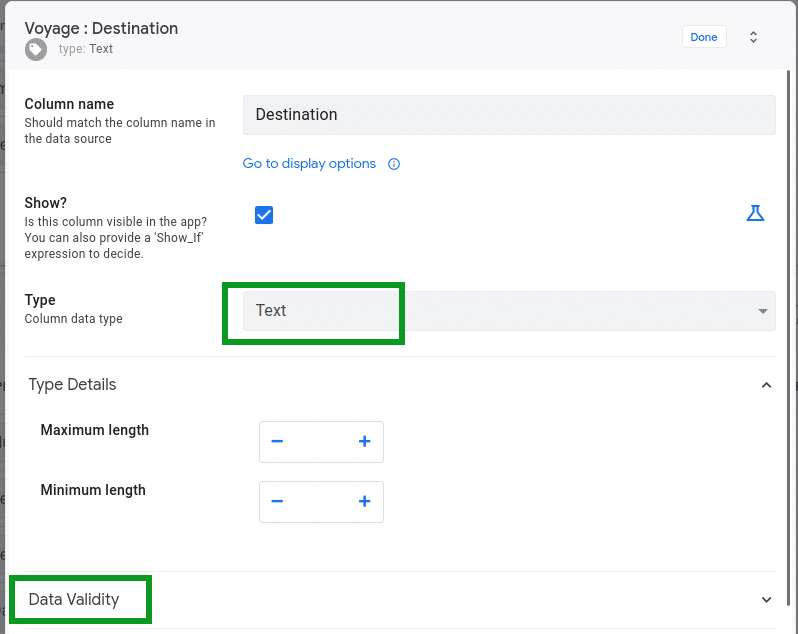
Ensuite, dans l’option « Data validity » de votre colonne, utilisez l’option « Valid_If » pour importer la colonne depuis la table d’origine (Image_gallery dans notre cas).

En quoi l'initialisation d'une liste déroulante améliorera votre application?
L’initialisation d’une liste déroulante dans une application peut améliorer l’expérience utilisateur et la fonctionnalité de l’application de plusieurs manières :
Saisie de données précises : en fournissant une liste de valeurs prédéfinies dans une liste déroulante, vous pouvez vous assurer que les utilisateurs sélectionnent des données précises et valides. Cela réduit les erreurs de saisie et garantit que les données collectées sont cohérentes et correctes.
Gain de temps : les listes déroulantes permettent aux utilisateurs de sélectionner rapidement une valeur à partir d’une liste plutôt que de devoir la saisir manuellement. Cela accélère le processus de saisie de données, ce qui peut être particulièrement utile dans les applications où l’efficacité est importante.
Réduction des fautes de frappe : l’initialisation d’une liste déroulante réduit le risque de fautes de frappe ou d’erreurs de syntaxe. Les utilisateurs n’ont pas à se soucier de l’orthographe correcte ou de la mise en forme des données, ce qui améliore la précision des données.
Facilité d’utilisation : les listes déroulantes sont conviviales et intuitives. Les utilisateurs comprennent facilement comment les utiliser, ce qui réduit la courbe d’apprentissage de l’application.
Maintien de la cohérence : si plusieurs utilisateurs interagissent avec l’application, l’initialisation d’une liste déroulante permet de maintenir la cohérence des données entre les utilisateurs. Tous sélectionneront parmi la même liste d’options, ce qui favorise l’homogénéité des données.
Prévention des données incorrectes : en limitant les choix aux options prédéfinies, vous pouvez éviter l’ajout de données incorrectes ou non conformes. Cela peut être particulièrement important dans les applications où la précision et la conformité sont cruciales.
Meilleure expérience mobile : sur les appareils mobiles, où la saisie peut être plus laborieuse, les listes déroulantes simplifient grandement l’interaction avec l’application.
4 méthodes pour initialiser votre dropdown list
Reprenons l’exemple de notre application avec la colonne « Pays » dans une première vue « Ma gallerie ». Nous avons ensuite une deuxième vue « Voyage » dans laquelle l’utilisateur doit sélectionner un pays de destination. Pour faciliter sa tâche, nous allons initialiser la colonne « Destination » qui a été paramétrée avec l’expression Valid_If.
# 1. Choisir une valeur aléatoire
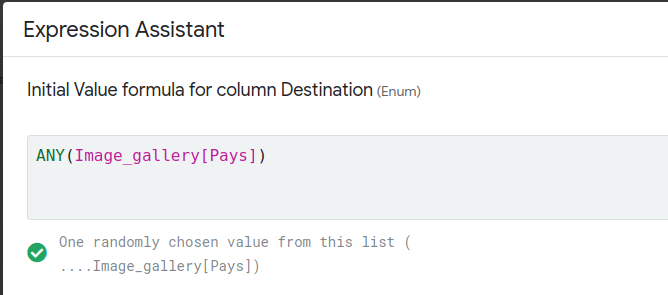
Vous pouvez choisir d’afficher une valeur initiale aléatoire dans votre liste déroulante. Pour cela, il suffit d’utiliser l’expression ANY(list). Dans cette expression, list désignera la liste dans laquelle vous allez piocher une valeur au hasard.
Dans notre cas, nous allons prendre une valeur aléatoire dans la liste « Pays » qui se trouve dans une table appelée « Image_gallery ».
Pour cela, nous allons écrire l’expression suivante:
# 2. Sélectionner la première valeur
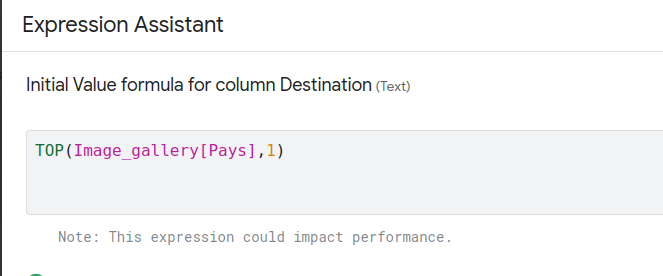
Vous pouvez également dire à AppSheet de sélectionner la première valeur de la liste. Pour cela, vous devez utiliser l’expression TOP (list, 1 ), dans laquelle list correspond à la liste dans laquelle on sélectionne la valeur initiale et 1 signifie qu’on choisira le premier élément de la liste en question.
Sachez toutefois qu’avec cette méthode, la valeur initiale ne changera jamais. Il s’agira toujours de la première valeur de la colonne qui a été saisie.
# 3. Choisir un élément spécifique
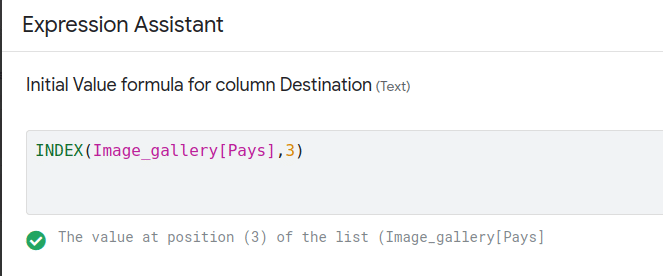
Il s’agira ici de dire à AppSheet de sélectionner un élément bien défini de votre liste de départ. Pour cela, vousdevez utiliser l’expression INDEX(list, which-one) dans laquelle which-one correspond à l’index de l’élément à afficher.
Pour illustrer cela, prenons un exemple. Notre liste « Pays » comprend 4 éléments: France (1), Portugal (2), UK (3), Espagne (4). Les chiffres entre parenthèses correspondent à l’index de chaque pays dans notre liste. Maintenant si nous voulons initialiser la liste déroulante avec « UK », il nous suffira de mettre l’expression suivante:
# 4. Initialiser avec un élément aléatoire
L’inconvénient de la méthode précédente c’est que vous devez spécifier manuellement l’index de l’élément à sélectionner. Si vous voulez que la valeur change à chaque nouvelle apparition de la liste déroulante, il vous faut trouver un moyen de générer ce roulement.
Pour cela, nous allons simplement adapter l’expression précédente en y intégrant RANDBETWEEN ainsi que COUNT. La première va générer un nombre aléatoire entre 2 limites que vous spécifierez. La seconde quand à elle permettra de savoir combien d’éléments contient la liste « Pays ».
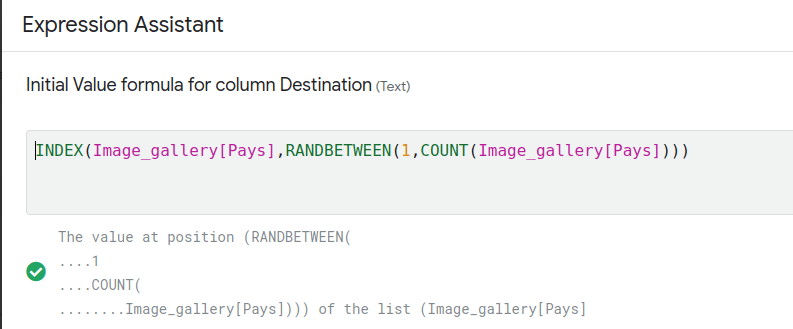
Ainsi, dans notre cas, AppSheet va trouver 4 éléments avec l’expression COUNT. Il va ensuite générer un nombre aléatoire entre 1 et 4 à chaque ouverture du formulaire. Puis il va sélectionner le pays qui correspond à cet index, ce qui fait que le pays initial affiché par la liste déroulante peut changer à chaque fois.
Retrouvez l’ensemble de ce tuto dans cette vidéo explicative.
Conclusion
Maîtriser l’initialisation des listes déroulantes est une étape clé pour transformer votre application AppSheet d’un simple formulaire en un véritable outil professionnel. Que vous choisissiez la simplicité du type Enum, la flexibilité du Valid_If ou la puissance des Dependent Dropdowns, l’objectif reste le même : guider l’utilisateur pour éviter les erreurs de saisie et gagner un temps précieux sur le terrain.
➡️ Retrouvez tous nos articles dans la catégorie AppSheet ⬅️