Lorsque vous développez une application, il se peut que vous ayez besoin d’afficher dans l’interface utilisateur, uniquement des données qui répondent à un critère donné. Dans le développement classique, il est possible de le faire en écrivant une requête à la base de données afin de sélectionner uniquement les données qu’on souhaite afficher. Si vos données sont dans un tableau excel, vous pouvez les filtrer avec AppSheet. Vous pouvez le faire à l’aide de l’expression FILTER(), et c’est ce que nous allons voir dans cet article.
Sommaire
ToggleQu'est-ce qu'un filtre de données?
Comme indiqué dans cet article, filtrer des données consiste à sélectionner des valeurs en se basant sur un ou plusieurs critères et à afficher les lignes qui y répondent. Le filtrage permet ainsi de choisir quelle partie des données on souhaite visualiser dans l’interface graphique.
Il est courant de retrouver des filtres dans les différentes applications qu’on utilise au quotidien telles que Microsoft Excel ou Google Sheets.
Le filtrage est particulièrement utile lorsqu’on commence à analyser des données assez denses. Lorsqu’on travaille directement dans la base de donnée, Il facilite l’exploitation et le traitement des différentes entrées.
Comment utiliser l'expression FILTER dans AppSheet?
Dans AppSheet, il existe différentes façons de filtrer et de multiples raisons de le faire.
Tout d’abord, en tant que développeur, vous pouvez le faire pour limiter l’accès de vos utilisateurs à certaines données que vous jugez sensibles.
Vous pouvez également le faire pour améliorer la performance de votre application en n’affichant que les données nécessaires. En effet, si la base de données comporte des milliers de ligne, AppSheet peut mettre un certain temps à afficher l’ensemble des données, ce qui va ralentir l’application et dégradera l’expérience utilisateur. Dans ce cas, vous pouvez filtrer vos données pour gagner en rapidité.
Pour filtrer les données de votre tableau Excel dans AppSheet, vous pouvez utiliser:
- les Slices,
- la fonction Security Filter,
- l’expression SELECT(),
- l’expression LOOKUP(),
- ou encore FILTER() que nous allons voir tout de suite.
L’expression FILTER() permet de sélectionner les lignes d’une table ou d’un Slice selon un critère donné.
Elle renvoit une liste de référence dans une colonne donnée.
La syntaxe est la suivante:
FILTER (dataset, select-row?)
dans laquelle:
- dataset: correspond au nom de la table (ou du slice) dans laquelle nous voulons appliquer le filtre,
- select-row? : est une expression booléenne de type Vrai ou Faux, qui indique si la ligne doit être inclue (Vrai) ou exclue (Faux) du résultat.
Filtrer les données d'un tableau excel ou google sheets
Pour voir concrètement comment cela fonctionne, prenons l’exemple d’une application comportant des données de suivi de maladies cardio-vasculaires.
Initialement, l’application comporte une vue de type Table avec différentes colonnes, dont l’âge des patients.
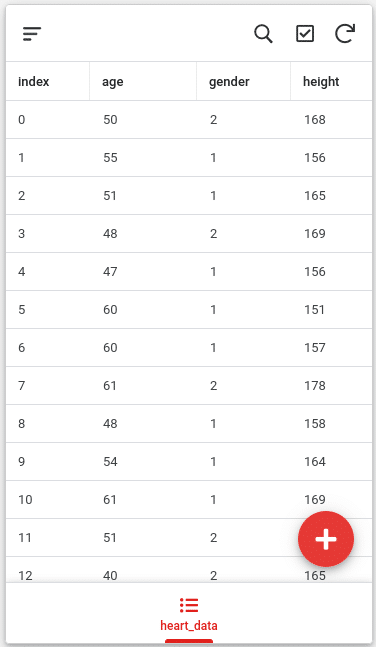
Supposons par exemple que nous voulions filtrer les patients dont l’âge est compris entre 30 et 39 ans. Nous allons donc écrire l’expression Filter suivante dans la partie App Formula d’une colonne virtuelle.
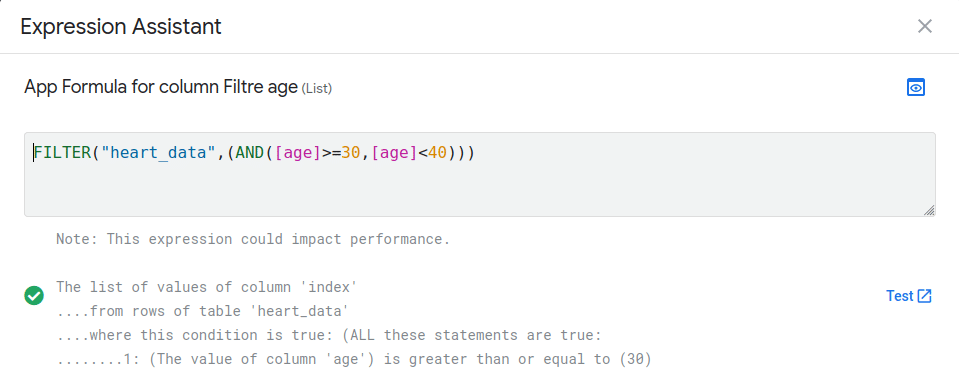
Grâce à cette manipulation, AppSheet crée une liste dans chaque entrée de la table. Ainsi, lorsque l’utilisateur clique sur une ligne de la vue Table précédente, il peut visualiser la colonne « Filtre age » directement dans la vue détail.
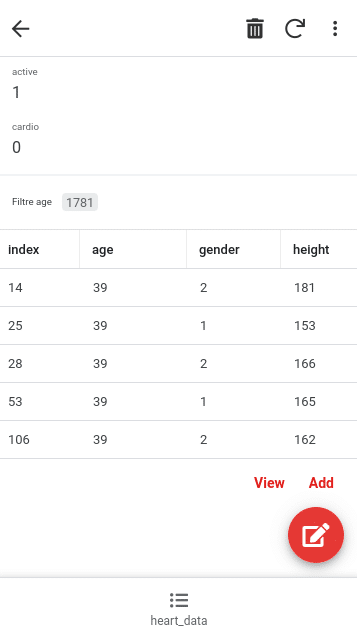
Vous savez maintenant comment utiliser l’expression FILTER(). Vous pouvez également utiliser le filtre natif d’AppSheet.
Conclusion
L’expression FILTER() est l’un des piliers incontournables d’AppSheet pour quiconque souhaite manipuler ses tableaux Excel avec précision. En apprenant à formuler des requêtes dynamiques directement au cœur de vos formules, vous offrez à votre application une réactivité et une flexibilité indispensables en milieu professionnel. Maîtriser cette fonction vous permet de faire l’économie de bases de données inutilement complexes et de centraliser votre logique métier, garantissant à vos utilisateurs une restitution de l’information ultra-ciblée et performante.
➡️ Retrouvez tous nos articles dans la catégorie AppSheet ⬅️