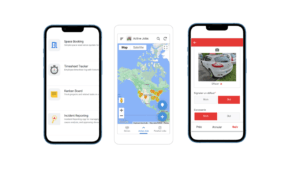
Google Docs permettait jusque là d'insérer d'autres Docs ou des tableaux Google Sheets ou encore des présentations Google Slides. Depuis novembre 2023, il est désormais possible d'intégrer une vue d'une application AppSheet. Les utilisateurs ayant accès à l'application peuvent alors voir les vues de l'application sans quitter Google Docs. Dans cet article, nous allons voir comment utiliser cette fonctionnalité appelée "Smart Chips" ou "Puces Intelligentes".
Sommaire
ToggleC'est quoi une puce intelligente google?
Les puces intelligentes de Google sont des éléments d’information dynamiques qui peuvent extraire des données d’applications et de services tiers, améliorant ainsi votre expérience. Disponibles dans Google Docs et Google Sheets, elles s’étendent pour afficher des détails supplémentaires sur les autres utilisateurs, les fichiers, les cartes, etc.
Par exemple, lorsque vous commencez à taper du texte dans un document Google Docs, Google utilise des algorithmes d’intelligence artificielle pour prédire ce que vous pourriez vouloir écrire ensuite. Ces suggestions apparaissent sous forme de « puces » (petits morceaux de texte) juste en dessous de votre texte en cours de saisie. Les puces intelligents peuvent inclure des mots, des phrases ou même des éléments comme des adresses e-mail ou des dates, en fonction du contexte.
Cette fonctionnalité vise ainsi à accélérer la saisie de texte en offrant des suggestions pertinentes, ce qui peut être particulièrement utile lors de la rédaction de documents volumineux ou lors de la saisie de phrases couramment utilisées. Cependant, les utilisateurs ont la possibilité d’ignorer ces suggestions s’ils le souhaitent.
Comment intégrer AppSheet dans Google Docs?
Les smart chips permettent d’intégrer des données dynamiques provenant de vos applications AppSheet directement dans vos documents Google Docs. A l’heure actuelle, elles fonctionnent avec les vues de type « Details » et « Deck ».
Pour pouvoir les utiliser, il faut dans un premier temps installer une extension spécifique.
Pour cela, dans votre document Google Docs:
- Aller dans Extensions > Add-ons > Get Add-ons
- Tapez « AppSheet for Google Docs » puis cliquez sur l’extension
- Cliquez sur Install.

Ensuite, dans AppSheet, ouvrez la vue que vous souhaitez intégrer dans un onblet en cliquant sur le bouton « open in tab » au dessus de l’aperçu de la fenêtre d’édition.
Si vous n’avez jamais créé d’application dans AppSheet, regardez cette vidéo youtube puis poursuivez le tutoriel.
Insérer une vue AppSheet dans un document
Pour insérer la vue de votre application dans votre document, procédez comme suit.
Tout d’abord, allez dans la fenêtre de votre application AppSheet puis copiez l’url qui se trouve dans la barre d’adresse de votre naviguateur.

Ensuite, connectez-vous à Google Docs en utilisant le même compte que celui qui dispose des autorisations d’accès à l’application.
Enfin, dans votre page, coller l’URL que vous avez copié précédemment et appuyez sur la touche Tabulation.

Il vous suffira ensuite de passer la souris sur la puce intelligente pour afficher la vue de l’application dans votre page.

Les Smart Chips sont intéressantes car elles permettent de travailler dans un esprit collaboratif. Plutôt que de partager d’un côté un google docs et de l’autre une application AppSheet, Google vous simplifie la vie en donnant la possibilité de faire intéragir vos collaborateurs avec votre application AppSheet sans quitter le document sur lequel ils travaillent.
Conclusion
Afficher une vue AppSheet directement dans Google Docs marque une étape cruciale vers un espace de travail ultra-connecté. Cette intégration native brise définitivement les silos entre vos documents textuels et vos bases de données opérationnelles. En permettant à vos collaborateurs de consulter ou de mettre à jour des données en temps réel sans jamais quitter leur rapport ou leur compte-rendu, vous éliminez les copier-coller fastidieux et réduisez le risque d’erreurs. C’est le moyen idéal pour transformer un simple document statique en un véritable outil de pilotage dynamique et collaboratif.
➡️ Retrouvez tous nos articles dans la catégorie AppSheet ⬅️