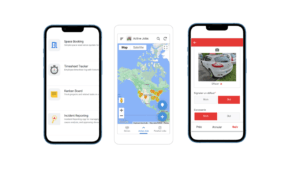
Que ce soit pour valider un bon d'intervention, signer une attestation de présence ou faire approuver un devis sur le terrain, la signature électronique est devenue une fonctionnalité incontournable dans la numérisation des processus métier.Bonne nouvelle : avec AppSheet, la plateforme no-code de Google, intégrer un champ de signature manuscrite ou électronique ne prend que quelques minutes. Dans ce tutoriel, découvrez les 5 étapes pour la création d'une application avec la signature électronique.
Sommaire
TogglePourquoi intégrer la signature dans votre application ?
L’adoption d’un module de signature électronique directement intégré à votre application mobile transforme en profondeur la gestion opérationnelle de votre entreprise.
En premier lieu, cette fonctionnalité accélère considérablement vos flux de travail en éliminant définitivement les manipulations physiques. Vous n’avez plus besoin d’imprimer des formulaires, de les faire signer manuellement, puis de les scanner pour les classer. La dématérialisation s’effectue immédiatement à la source, réduisant ainsi les risques de perte de documents et les erreurs de saisie.
Ensuite, la solution offre une grande flexibilité sur le terrain grâce à la gestion du mode hors-ligne. Même lorsque vos équipes interviennent dans des zones dépourvues de couverture réseau, l’application continue de fonctionner parfaitement. Les données saisies ainsi que les signatures enregistrées sont conservées localement sur l’appareil, puis synchronisées automatiquement dès que la connexion internet est rétablie.
Enfin, la centralisation des données garantit un niveau de sécurité et d’organisation optimal. Chaque signature capturée est instantanément stockée sous la forme d’un fichier image sécurisé dans votre espace Google Drive, tout en étant rigoureusement associée à l’enregistrement correspondant dans votre base de données.
Comment ajouter la signature électronique dans AppSheet?
Etape 1: Spécifier votre source de données
Toute application AppSheet repose avant tout sur une structure de données claire et rigoureuse. Vous pouvez créer votre application en utilisant différentes bases de données: Google Sheets, Microsoft Excel, Airtable, Amazon RDS…
Dans le cadre de ce tutoriel, nous allons utiliser AppSheet Database, l’outil de base de données relationnelle natif et directement intégré à la plateforme.
Depuis la console AppSheet, commencez par créer une nouvelle application qu’on appellera « Suivi des Commandes », en choississant « Blank App » (dans + Create > App).
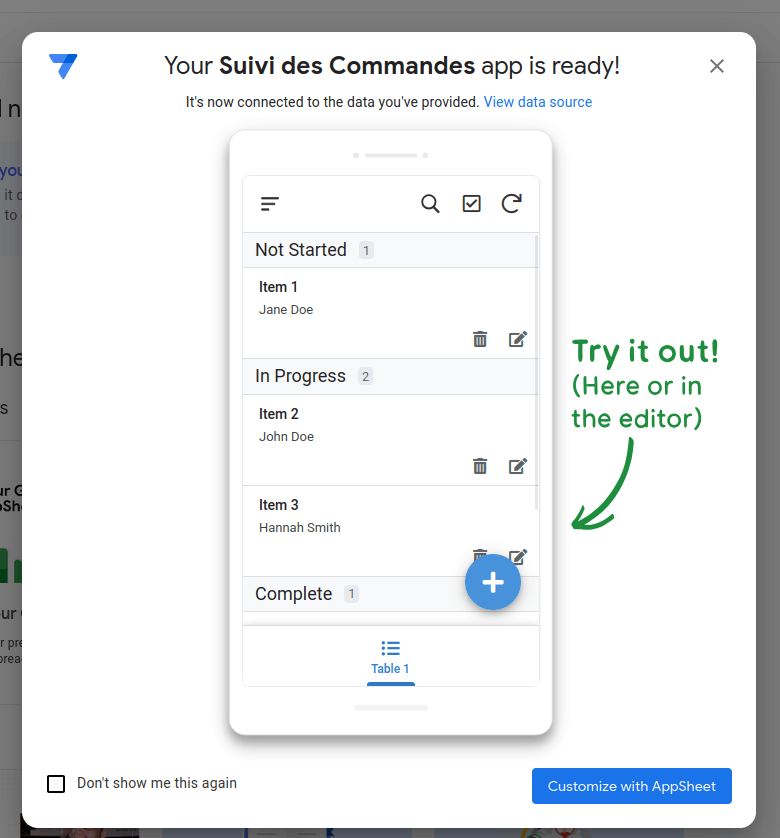
Une fois que cette fenêtre s’affiche, vous pouvez cliquer sur « Customize with AppSheet » ou simplement la fermer à l’aide de la croix en haut à droite. Nous allons alors passer à l’étape suivante.
Etape 2: Modifier la structure de votre base de données
Tout d’abord, allez dans « Data > Tables« . Cliquez ensuite sur « Table 1 » puis sur le bouton « Edit » pour ouvrir la table dans AppSheet Database.
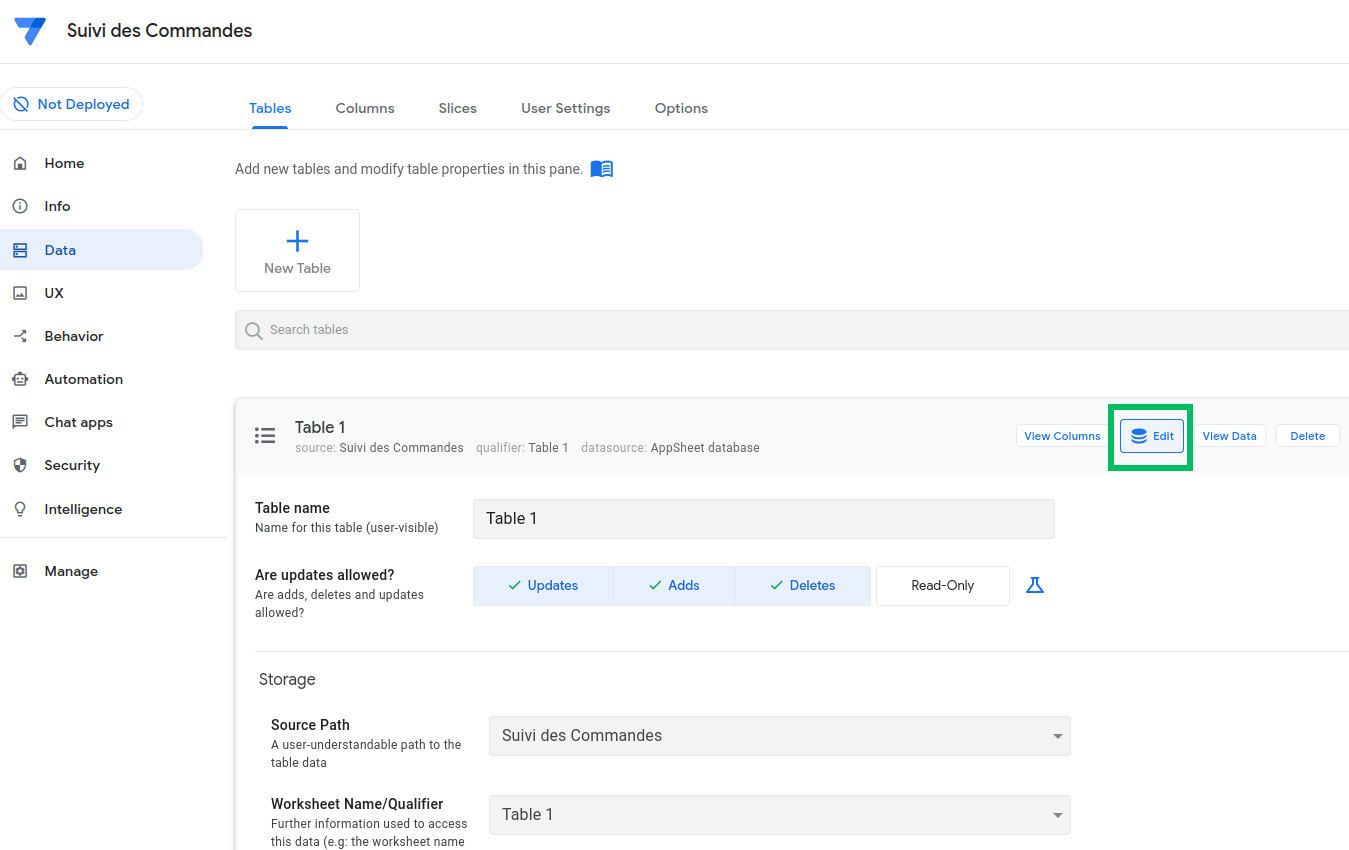
Modifiez ensuite les colonnes de votre table selon vos besoins.
Dans notre cas, nous allons spécifier:
- le nom complet du client
- l’adresse postale
- le numéro de téléphone
- la signature du client
- la date et l’heure de la réception
- le nom du livreur
- le statut de la livraison
Pour cela, nous allons devoir modifier directement les colonnes de la table en cliquant 2 fois dessus ou sur le bouton « + Add column ».
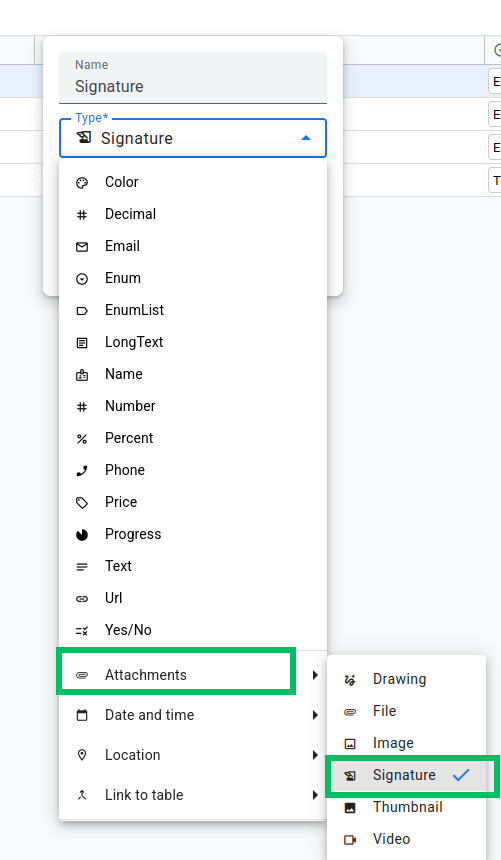
Etape 3: synchroniser la table avec AppSheet
Une fois que tout est prêt dans AppSheet Database, retournons dans AppSheet puis cliquons sur « Regenerate Structure« . Cela a pour effet de synchroniser les 2 tables.
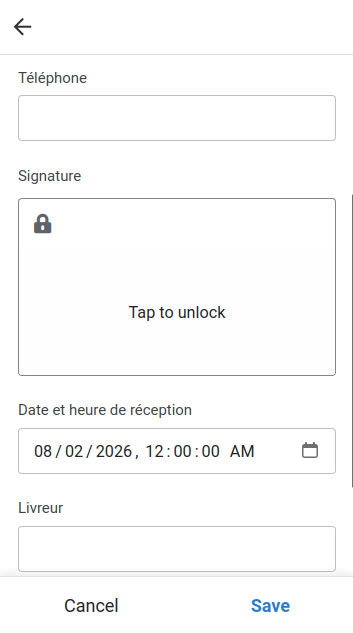
Vous verez alors si vous cliquez sur une entrée que le formulaire de saisie comporte un champ « Signature ».
Lors de sa tournée, le livreur peut alors cliquer dessus puis demander au client de signer.
Conclusion
En tirant parti de la puissance combinée d’AppSheet Database et de l’éditeur d’applications, vous transformez un processus papier fastidieux en une application mobile moderne, fluide et entièrement automatisée. La collecte de signatures devient alors un jeu d’enfant pour vos intervenants tout en garantissant un suivi rigoureux de vos données.
Outre le gain de temps considérable au quotidien, cette approche améliore nettement la traçabilité de vos opérations et renvoie une image moderne auprès de vos clients. Il ne vous reste plus qu’à adapter cette structure à vos propres besoins métier pour accélérer la digitalisation de vos flux de travail.
FAQ - Signature
Par défaut, AppSheet génère un fichier image (généralement au format PNG) pour chaque signature validée. Ce fichier est hébergé dans le dossier par défaut lié à votre application sur Google Drive. La base de données, quant à elle, ne conserve que le chemin d’accès texte menant à cette image, ce qui évite de surcharger votre table de données.
Absolument. C’est l’un des grands points forts d’AppSheet : l’application enregistre localement la signature sur le smartphone ou la tablette ainsi que toutes les données du formulaire. Dès que l’appareil retrouve un réseau mobile ou Wi-Fi, la synchronisation s’effectue en arrière-plan et le fichier image est transmis automatiquement sur votre cloud.
La signature recueillie dans AppSheet constitue une signature électronique simple au sens de la réglementation. Elle permet d’attester de la présence physique d’un signataire ou de la validation d’un service sur le terrain. Pour une valeur probante renforcée, il est recommandé de coupler cette capture d’image avec des horodatages automatiques, des identifiants d’utilisateurs authentifiés et la géolocalisation de l’appareil au moment de la validation.
Oui, vous disposez d’un contrôle total lors de la configuration du modèle de document dans Google Docs. En ajustant le tableau ou le cadre qui contient la balise de signature, vous définissez précisément les dimensions d’affichage de l’image. Vous pouvez également ajouter des règles de mise en page pour que la signature apparaisse à un endroit fixe de vos devis, factures ou bons d’intervention.
➡️ Retrouvez tous nos articles dans la catégorie AppSheet ⬅️