De nos jours, la création d'outils personnalisés est devenue accessible à tous grâce aux technologies modernes. En effet, apprendre comment utiliser airtable avec appsheet permet de transformer de simples lignes de données en outils professionnels puissants. Par ailleurs, cette combinaison offre une flexibilité inégalée pour gérer vos projets sans écrire une seule ligne de code. Ainsi, vous pouvez centraliser vos informations tout en profitant d'une ergonomie mobile optimisée. Cet article vous explique comment coupler ces deux géants du secteur pour booster votre productivité au quotidien.
Sommaire
ToggleAirtable c'est quoi?
De nombreux entrepreneurs se demandent encore ce qu’est Airtable. C’est tout simplement une plateforme hybride qui combine la simplicité d’un tableur avec la puissance d’une base de données relationnelle.
Airtable se distingue par sa capacité à structurer l’information de manière logique. Chaque colonne peut contenir des formats variés comme des pièces jointes ou des cases à cocher. De plus, une même table peut être affichée de différentes façons: galerie, grille, calendrier, diagramme de Gantt, liste, formulaire, …
L’aspect no-code d’Airtable permet de bâtir des systèmes complexes sans aucune compétence technique préalable. Vous pouvez ainsi créer des automatisations internes pour gagner un temps précieux chaque semaine.
Il est intéressant de noter que le plan airtable gratuit permet de créer un nombre illimité de bases avec des fonctionnalités essentielles. Attention toutefois car cette version limite le nombre de lignes par base de données. Malgré cela, c’est une excellente option pour tester votre concept avant de passer à une version payante plus robuste.
Airtable vs Google Sheets : lequel choisir pour une appli AppSheet ?
Google Sheets : le choix du terrain connu
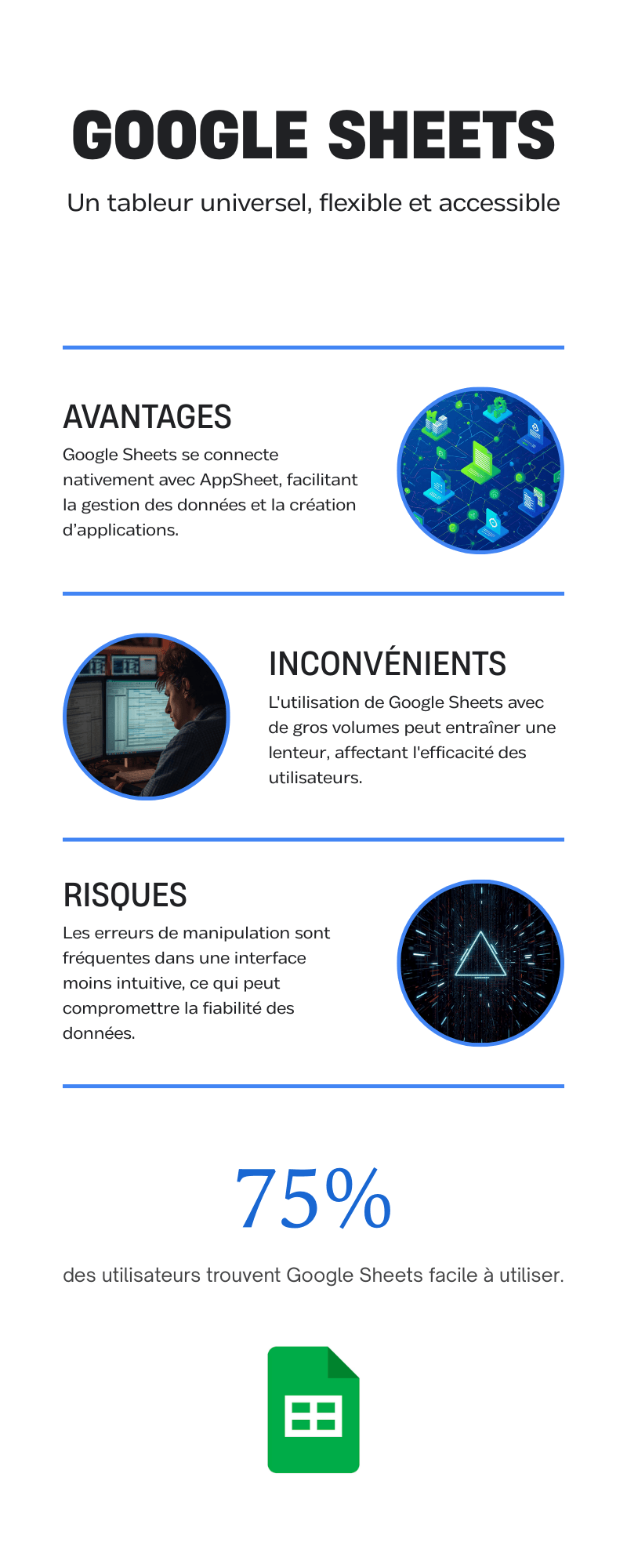
Google Sheets est l’allié naturel d’AppSheet car les deux outils appartiennent à Google. L’intégration est immédiate et la connexion se fait en quelques clics seulement.
Les avantages :
La connexion avec AppSheet est native et ultra-rapide à configurer.
L’outil est totalement gratuit ou inclus dans ton abonnement Google Workspace.
Vous profitez d’une flexibilité totale pour manipuler vos données avec des formules simples.
Les inconvénients :
Le tableur peut devenir lent si vous dépassez plusieurs milliers de lignes.
Il est facile de faire une erreur de manipulation qui pourrait « casser » la structure de l’application derrière.
La gestion des images et des fichiers est moins intuitive que sur une vraie base de données.
Airtable : la puissance relationnelle
Airtable n’est pas un simple tableau mais une base de données hybride pensée pour le no-code.
Les avantages :
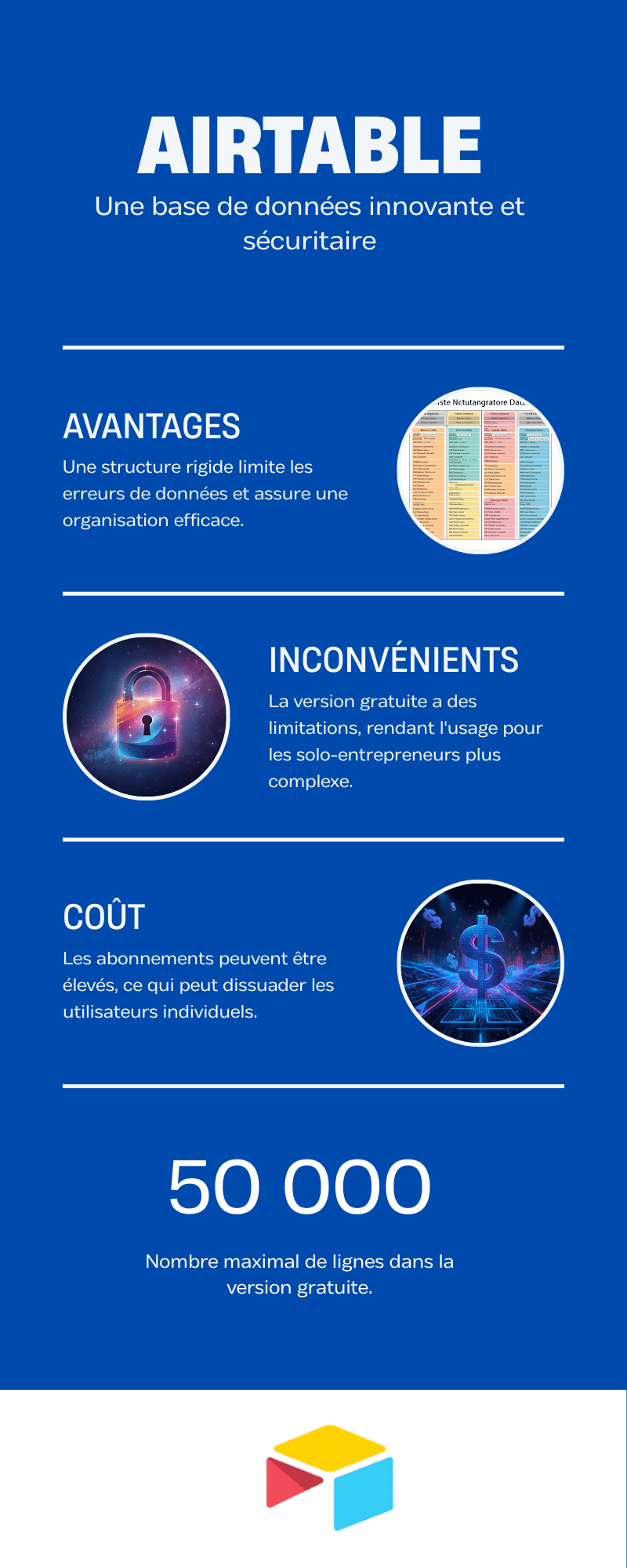
La structure est beaucoup plus rigide, ce qui évite les erreurs de données.
Il gère nativement les fichiers, les images et les liens complexes entre les tables.
L’interface est moderne et très agréable pour organiser ses données avant de les envoyer vers AppSheet.
Les inconvénients :
La version gratuite est limitée en nombre de lignes par base.
L’intégration avec AppSheet est un peu moins fluide que celle de Google.
Le coût de l’abonnement peut vite grimper pour un solo-entrepreneur.
Malgré des différences notables entre Airtable et Google Sheets en termes d’ergonomie et de concept, vous pouvez parfaitement utiliser l’un ou l’autre pour créer votre application métier avec AppSheet.
Connecter Airtable à Google AppSheet
La première étape consiste à préparer vos données dans Airtable. Dans notre cas, supposons que vous gériez une épicerie. Jusqu’à présent, vous utilisez Airtable pour gérer votre stock. Le problème c’est que vous n’êtes pas super à l’aise avec et vous cherchez un outil pour simplifier votre travail. Vous pensez donc à créer une application avec AppSheet.
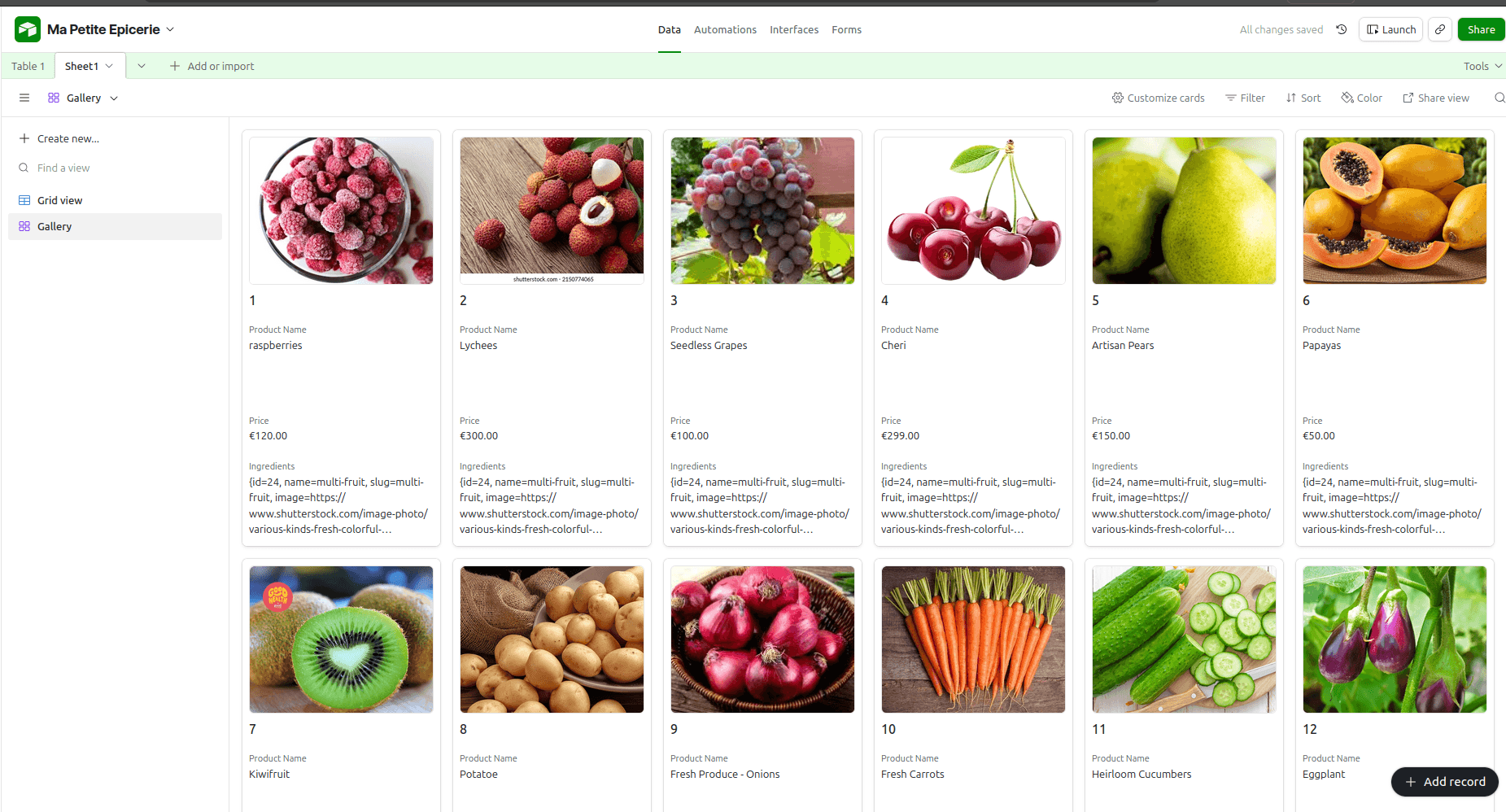
Avant de pouvoir le faire, il faut établir la liaison entre Airtable et AppSheet. C’est une procédure assez simple comme on va le voir ensemble.
Premièrement, vous devez vous rendre dans l’onglet des données sur votre interface AppSheet. Sélectionnez Airtable parmi la liste des sources de données compatibles.
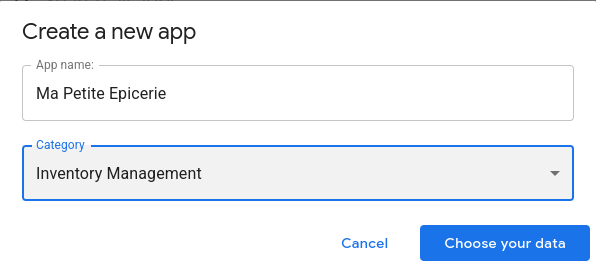
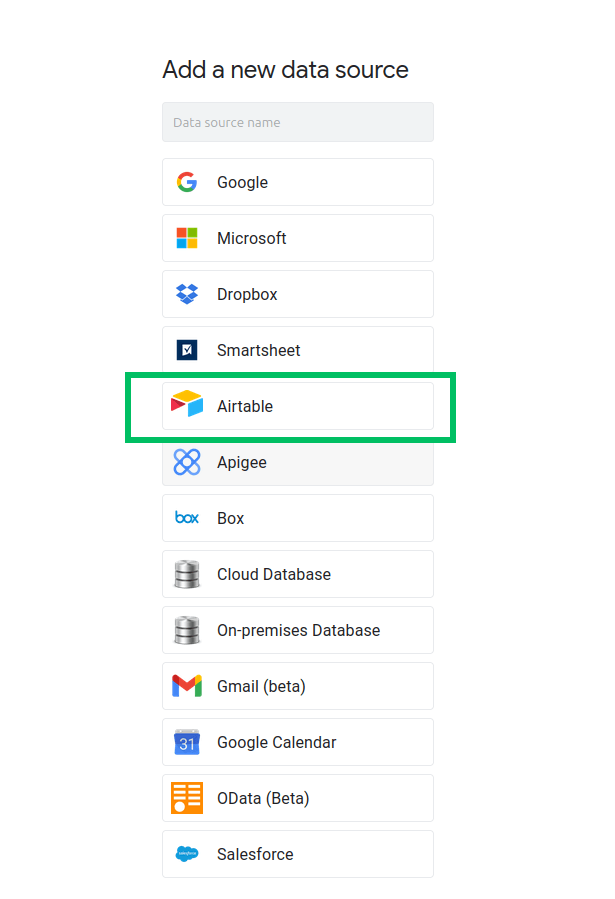
Ici, il vous faudra saisir les informations de connection qui se trouvent dans Airtable. Pour cela, suivez les étapes suivantes:
- Allez sur https://airtable.com/create/tokens et cliquez sur « Create token ». Saisissez un nom pour votre token d’accès. Ensuite, définissez les scopes. Enfin, spécifiez le nom de la base reliée à l’accès.
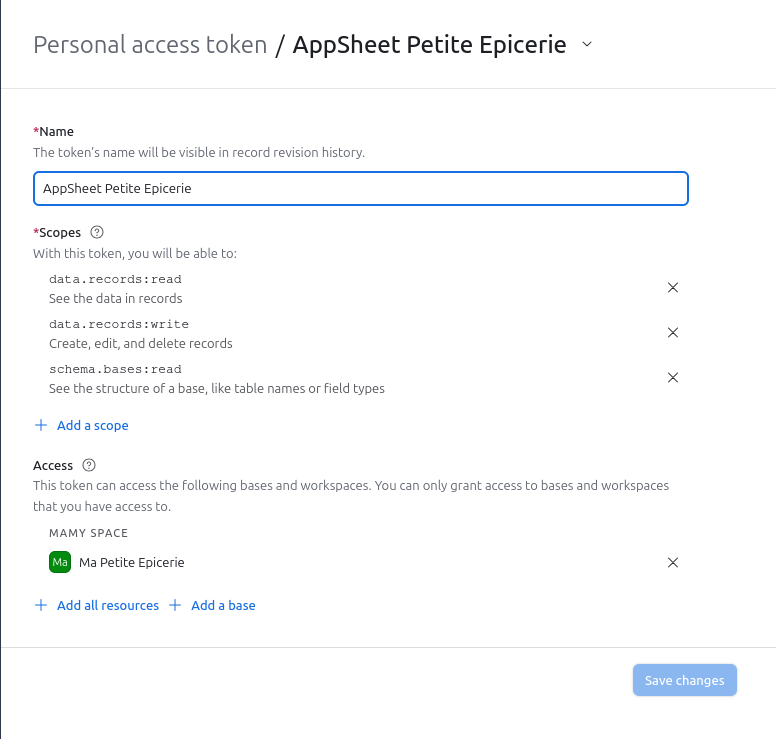
- Une fois toutes ces informations renseignées, cliquez sur « Save changes ». Cela vous affichera le token que vous pourrez copier.
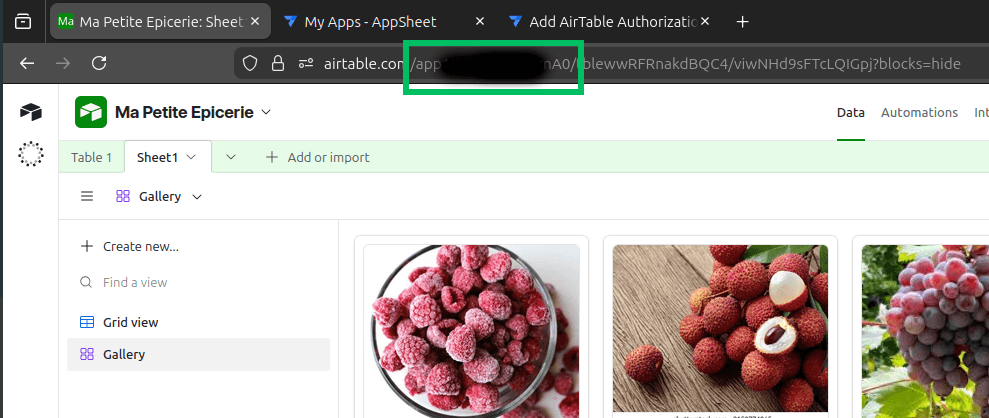
- Par la suite, retournez sur la fenêtre AppSheet et remplissez les informations demandées par AppSheet, à savoir « AirTable Personal Access Token » (que vous avez précédemment copié) et « AirTable Base ID ». Vous trouverez ce dernier dans l’url de votre table Airtable. Il s’agit du mot qui vient juste après « https://airtable.com/ ».
- Faites un test puis si tout se passe bien et que le bouton « Authorize Access » devient bleu, autorisez l’accès.
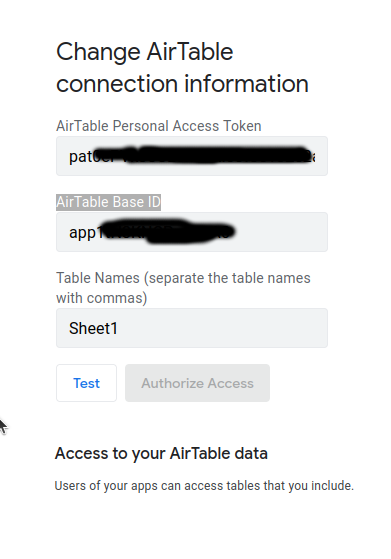
- Il ne vous reste plus qu’à cliquer sur « Airtable » dans la fenêtre suivante et votre application va être créée.

Conclusion
Associer Airtable et AppSheet peut être une solution pour numériser vos processus métiers. Vous profiterez ainsi de la souplesse d’une base de données moderne alliée à la puissance d’automatisation d’AppSheet. Vous gagnez un temps précieux sans ajouter de nouveaux coûts à votre activité. C’est le choix de l’efficacité immédiate pour transformer vos fichiers actuels en outils mobiles performants.
FAQ - Comment utiliser Airtable avec AppSheet
C’est un outil de gestion de données hybride entre le tableur et la base de données relationnelle. Il permet de stocker et d’organiser des informations complexes de manière visuelle et intuitive.
Vous devez créer un compte sur les deux plateformes en utilisant leurs versions gratuites respectives. Ensuite, connectez Airtable comme source de données dans le menu de configuration d’AppSheet.
Airtable est préférable si vous avez besoin de relations complexes entre vos tables et de champs de données riches comme des images. Google Sheet reste plus adapté pour des calculs purement mathématiques et financiers très complexes.
Il suffit de générer un jeton d’accès personnel dans les paramètres de votre compte Airtable. Puis, collez ce jeton dans AppSheet lorsque vous ajoutez une nouvelle source de données cloud.
➡️ Retrouvez tous nos articles dans la catégorie AppSheet ⬅️