
La fonction VLOOKUP est l’un des outils les plus puissants et indispensables de Google Sheets pour lier des données entre elles. Que vous gériez des inventaires de produits, des listes de clients ou des rapports financiers, son objectif est de vous éviter de fastidieuses recherches manuelles en automatisant le croisement d'informations. Bien que sa syntaxe puisse impressionner au premier abord, elle s'avère particulièrement simple à maîtriser dès que l'on en comprend la logique sous-jacente. L'intérêt majeur de cette formule réside dans sa capacité à faire gagner un temps précieux et à éliminer les risques d'erreurs de saisie au sein de vos feuilles de calcul. Dans ce guide complet, nous allons décortiquer pas à pas le fonctionnement de VLOOKUP, analyser sa syntaxe exacte, et illustrer son application à travers un exemple concret et détaillé pour transformer vos tableaux statiques en bases de données dynamiques.
Sommaire
ToggleQu'est-ce que la fonction VLOOKUP dans Google Sheets ?
Dans Google Sheets, la fonction VLOOKUP (qui signifie Vertical Lookup, traduite par RECHERCHEV en français) est un outil de recherche automatisé. Son rôle principal est de parcourir verticalement la première colonne d’un tableau à la recherche d’une information spécifique, pour ensuite aller récupérer une donnée complémentaire située sur la même ligne.
Pour comprendre son utilité, imaginez que vous tenez un dictionnaire. Pour trouver la définition d’un mot, vous cherchez d’abord ce mot dans la liste alphabétique (la première colonne). Puis vous lisez l’explication associée juste à côté.
VLOOKUP reproduit exactement ce mécanisme visuel à l’échelle de milliers de lignes de données en une fraction de seconde.
Cette fonction agit comme un pont dynamique entre vos différentes listes. Au lieu de copier-coller manuellement des données d’un onglet à un autre au risque de commettre des erreurs, vous demandez à Google Sheets de faire le travail de liaison à votre place. C’est la formule indispensable pour automatiser vos bases de données, lier un identifiant client à un nom, ou associer une référence produit à son prix unitaire.
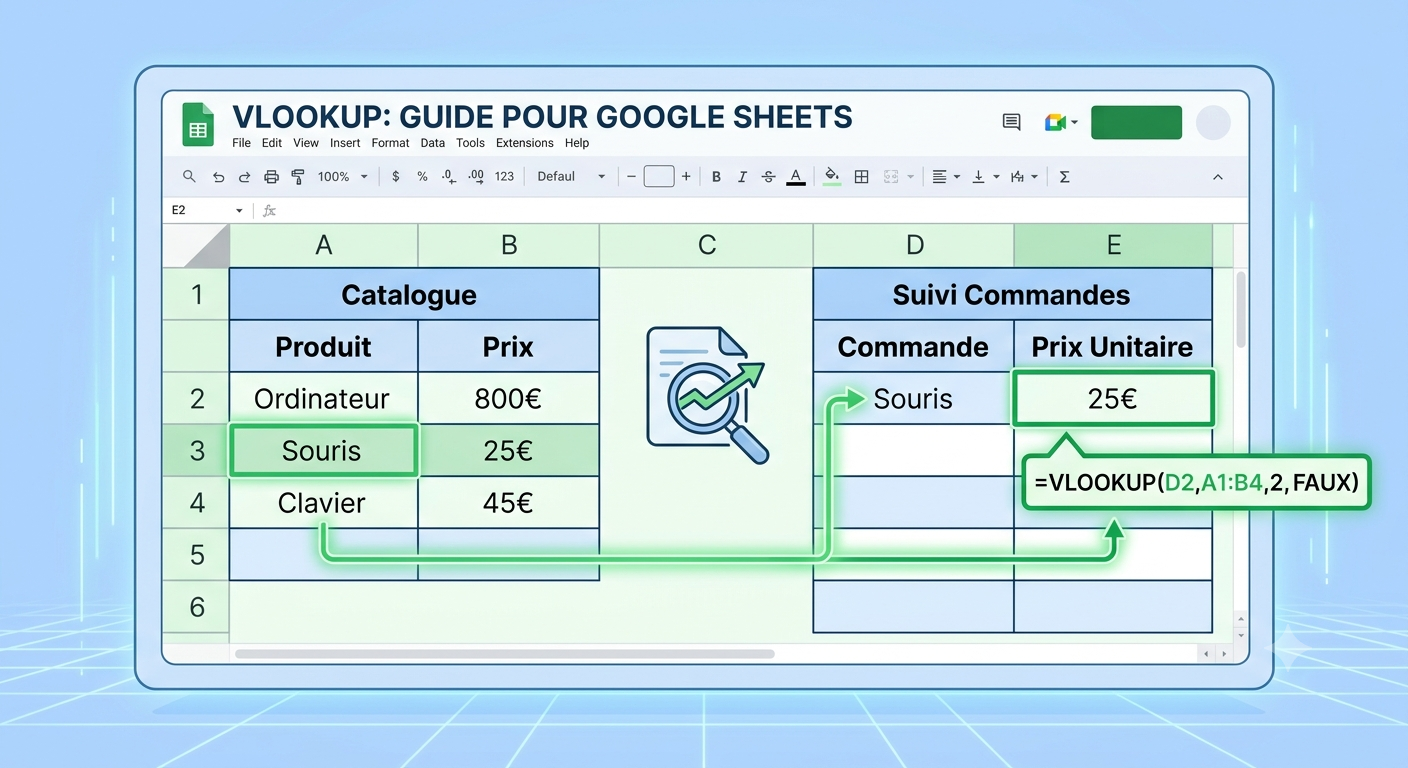
La polyvalence de VLOOKUP en fait un automatisme incontournable dans de nombreuses situations professionnelles :
La facturation et gestion des ventes : Retrouver instantanément le prix unitaire d’un produit ou l’adresse d’un client à partir de sa référence unique.
Les ressources humaines : Associer un nom d’employé à son service, son adresse email ou son taux horaire grâce à son numéro de matricule.
Le suivi budgétaire : Croiser des données provenant de deux onglets différents, comme importer les dépenses réelles d’un projet en face des prévisions initiales.
Syntaxe de la fonction VLOOKUP
Pour utiliser correctement la fonction VLOOKUP dans votre tableur, il convient de respecter scrupuleusement sa structure.
Google Sheets a besoin de 4 éléments (ou arguments) distincts pour faire fonctionner la recherche.
Voici comment se présente la formule :
=VLOOKUP(critère_recherche; plage; index; [est_trié])Détaillons chaque argument pour comprendre son rôle :
critère_recherche : C’est la valeur que vous possédez déjà et que vous souhaitez chercher (par exemple, un identifiant textuel, un numéro de commande ou un nom de famille).
plage : Il s’agit du tableau de données dans lequel s’effectue la recherche.
💡 Note essentielle : la fonction VLOOKUP va impérativement chercher votre critère_recherche dans la première colonne (la plus à gauche) de cette plage.
index : C’est le numéro de la colonne dans la plage sélectionnée qui contient l’information que vous souhaitez extraire. La première colonne compte pour 1, la deuxième pour 2, etc.
[est_trié] : Cet argument indique si vous cherchez une correspondance exacte ou approximative. Dans 99 % des cas d’usage classiques, vous chercherez une correspondance exacte. Il faut alors inscrire FAUX (ou 0). Si vous l’omettez ou écrivez VRAI, la formule renverra une valeur approximative, ce qui peut fausser vos résultats.
Utiliser Vlookup pour rechercher un texte
Vous disposez d’un tableau avec une liste de livres, avec chacun leur référence, leur titre et la personne qui la emprunté.
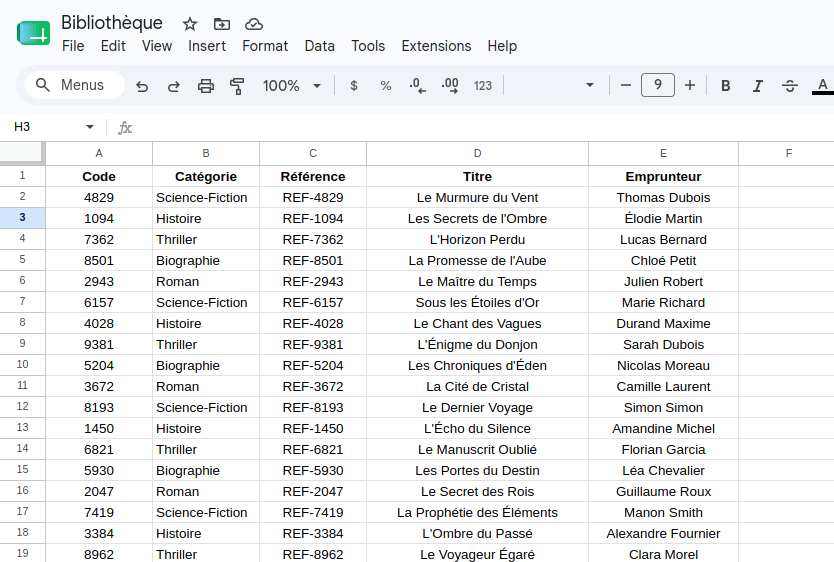
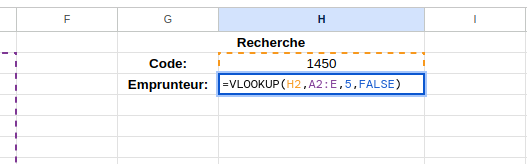
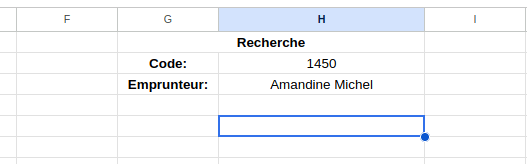
Vous voulez alors savoir qui a emprunté le livre dont le code 1450 sera saisi dans la cellule H2. Pour y parvenir, vous allez donc écrire dans la cellule H3 la formule suivante:
Utiliser Vlookup dans un intervalle
Vous pouvez également rechercher des valeurs dans un intervalle.
Par exemple, supposons que nous ayons un tableau avec différentes plages de notes qui correspondent à des niveaux d’affectation. Nous avons besoin d’utiliser VLOOKUP pour connaître le niveau d’une personne en fonction de sa note.
Dans ce cas là, nous allons donner la valeur TRUE à l’argument « est_trié ».
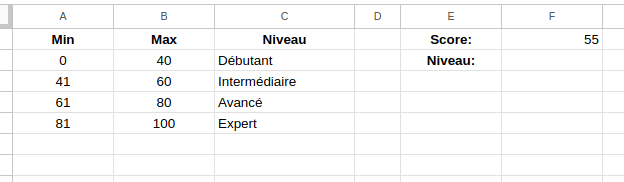
Nous allons donc écrire dans la cellule F5 la formule suivante:
=VLOOKUP(F1,A2:C5,3,TRUE)Ainsi, une personne qui a un score de 55 sera classé en niveau Intermédiaire. Si nous avions mis le dernier argument à FALSE, nous aurions obtenu une erreur #N/A car la fonction ne trouve pas de correspondance exacte.
Rechercher un extrait avec Vlookup
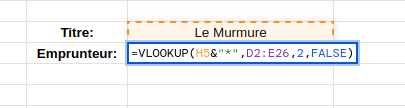
Parfois vous voudrez rechercher juste un extrait d’un mot au lieu de taper tout le texte en entier. Avec la fonction VLOOKUP, vous pouvez le faire en ajoutant &"*" après le mot à rechercher.
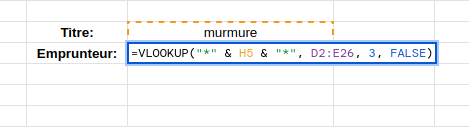
Reprenons le tableau du premier exemple sur la bibliothèque. Si je veux cette fois-ci rechercher la personne qui a emprunté le livre en saisissant les premières lettres du titre, par exemple « Le Murmure », je vais écrire ceci dans la barre des formules:
Et si on veut faire une recherche pour un extrait qui est au milieu du mot à rechercher, on va écrire comme ceci:
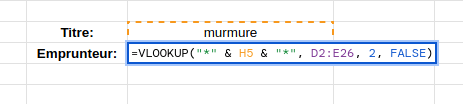
Comment ça fonctionne ? Le symbole & sert à coller les textes entre eux. Google Sheets va transformer virtuellement la recherche en "*murmure*". Il scannera la colonne D, verra que « Le Murmure du Vent » correspond au critère, et vous renverra bien « Thomas Dubois ».
Masquer l'erreur #N/A
Si j’essaie de rechercher un livre qui n’est pas dans la liste, par exemple le code 2134, j’obtiens une erreur « #N/A ».
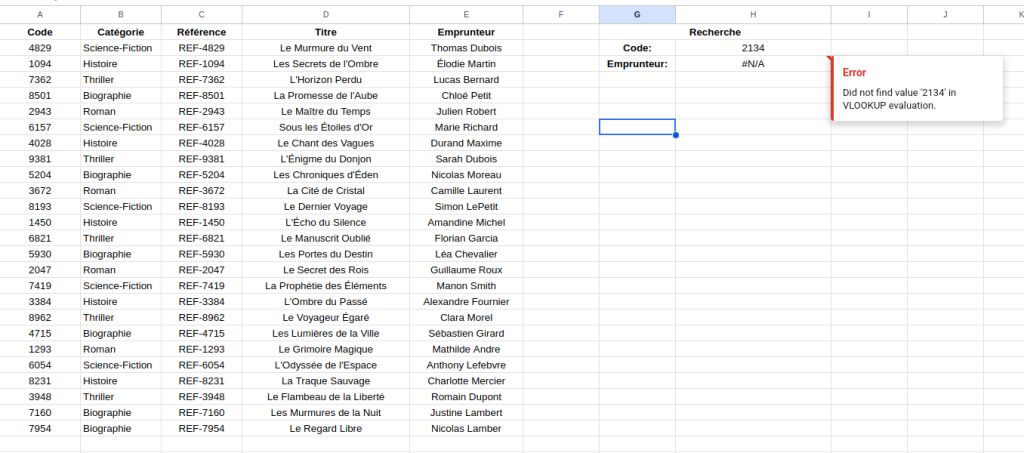
Cette erreur apparaît lorsque la valeur recherchée ne fait pas partie de la plage de données.
Pour ne pas avoir cette erreur, nous allons ajouter la fonction IFERROR.
=IFERROR(VLOOKUP(H2,A2:E,5,FALSE),"Non trouvé")Eviter l'erreur #REF! ?
Cette erreur survient lorsque vous essayez de renvoyer une valeur qui est en-dehors de la plage de recherche.
Reprenons ensemble l’exemple de la recherche par extrait ci-dessus. Si, vous mettez 3 au lieu de 2 dans l’index, vous obtiendrez une erreur « #REF! ».
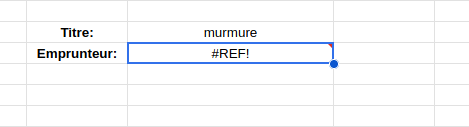
Pensez donc bien à vous assurer que l’indice que vous avez renseigné correspond au numéro de colonne dans laquelle la fonction VLOOKUP doit piocher la réponse à renvoyer.
Empêcher l'erreur #VALUE!
L’erreur #VALEUR! est un signal d’alarme envoyé par Google Sheets pour vous indiquer qu’il y a un problème de logique mathématique ou de structure dans les arguments de votre formule. Contrairement à l’erreur #N/A (qui signifie simplement que l’élément n’a pas été trouvé), l’erreur #VALEUR! indique généralement que vous avez donné un ordre impossible à exécuter pour le tableur.
Imaginons que vous utilisez la plage D2:E26 pour chercher un livre par son titre (colonne D) et que vous souhaitez afficher le nom de l’emprunteur (colonne E). Si vous écrivez par mégarde :
=VLOOKUP(H4; D2:E26; 0; FALSE)ou si vous mettez un chiffre négatif comme -2, Google Sheets va instantanément bloquer et afficher #VALEUR!
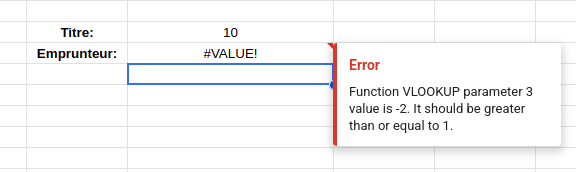
La solution : Remplacez simplement le 0 par le numéro réel de la colonne souhaitée. Dans notre cas, pour la colonne E (qui est la deuxième colonne de notre sélection), l’index correct est 2.
Conclusion
En résumé, ce guide vous a permis de comprendre comment la fonction VLOOKUP sécurise et automatise la recherche d’informations croisées au sein de vos feuilles de calcul. En maîtrisant les quatre arguments essentiels de sa syntaxe et en appliquant le verrouillage des plages de données grâce au symbole dollar, vous éliminez les manipulations manuelles fastidieuses. L’exemple pratique de l’association de prix démontre qu’avec un peu de rigueur logique, cette formule transforme radicalement la gestion de vos tableaux de bord. Pratiquez dès maintenant cette fonctionnalité pour franchir un cap important dans votre utilisation quotidienne de Google Sheets.
Foire Aux Questions (FAQ) : Tout comprendre sur VLOOKUP
Il n’y en a aucune ! VLOOKUP est simplement le nom anglais de la fonction, tandis que RECHERCHEV est son équivalent exact dans la version française de Google Sheets. Si votre tableur est configuré en français, vous pouvez utiliser l’un ou l’autre (Google Sheets traduit automatiquement la formule), mais veillez à utiliser le point-virgule (;) pour séparer vos arguments en français au lieu de la virgule (,) utilisée en anglais.
L’erreur #N/A signifie que Google Sheets ne trouve pas votre critère. Cela arrive généralement pour deux raisons :
La règle de la première colonne : Votre valeur recherchée ne se trouve pas dans la toute première colonne (la plus à gauche) de la plage sélectionnée. Redéfinissez votre plage pour qu’elle commence là où se trouve votre critère.
Des espaces cachés : Le mot « Souris » et « Souris » (avec un espace à la fin) sont totalement différents pour Sheets. Utilisez la fonction
SUPPRESPACE(TRIMen anglais) pour nettoyer vos données.
Non, c’est la principale limite historique de cette fonction : VLOOKUP regarde uniquement vers la droite. Elle cherche dans la colonne 1 et récupère l’information dans les colonnes suivantes (2, 3, 4…).
Bonne nouvelle : la fonction VLOOKUP est insensible à la casse par défaut. Que vous écriviez « ORDINATEUR », « ordinateur » ou « Ordinateur » dans votre cellule de recherche, la formule trouvera la correspondance sans aucun problème, à condition que l’orthographe et les accents soient identiques.
VLOOKUP effectue une recherche verticale du haut vers le bas. Dès qu’elle trouve une correspondance exacte avec votre critère, elle s’arrête et extrait la donnée. Si votre tableau contient des doublons, la formule renverra uniquement le premier résultat rencontré et ignorera les suivants.
➡️ Retrouvez tous nos articles dans la catégorie Google Sheets ⬅️