AppSheet est une plateforme de développement d'applications sans code qui permet aux utilisateurs de créer des applications personnalisées pour répondre à leurs besoins spécifiques. Une des fonctionnalités puissantes d'AppSheet est la capacité d'automatiser des actions, ce qui permet d'améliorer l'efficacité et de rendre les applications plus intelligentes. Dans cet article, nous allons explorer comment configurer un Bot dans AppSheet.
Sommaire
ToggleQu'est-ce qu'un Bot
Un Bot représente un agent automatisé capable d’exécuter des tâches spécifiques au sein de votre application sans intervention manuelle constante. Les Bots dans AppSheet sont conçus pour automatiser des actions récurrentes, simplifier les processus complexes et améliorer l’efficacité opérationnelle.
En utilisant des Bots, vous pouvez configurer des automatisations intelligentes qui répondent aux événements prédéfinis, comme l’ajout d’une nouvelle entrée dans une table ou la mise à jour d’une valeur critique.
L’importance des Bots réside dans leur capacité à libérer du temps précieux des utilisateurs en automatisant des tâches répétitives, réduisant ainsi les erreurs humaines et permettant une gestion plus proactive des données.
En intégrant des Bots dans vos applications AppSheet, vous optimisez l’efficacité opérationnelle, améliorez la réactivité de votre système et offrez une expérience utilisateur plus fluide et intuitive.
Comprendre les actions d'un Bot
En termes simples, une action représente une tâche spécifique que l’utilisateur peut effectuer dans une application, telle que l’ajout d’une nouvelle entrée, la mise à jour d’un enregistrement existant, l’envoi d’un e-mail, etc.
AppSheet propose une variété d’actions prédéfinies qui peuvent être utilisées dans vos applications, mais la véritable puissance réside dans la capacité à automatiser ces actions pour les déclencher automatiquement en réponse à certains événements.
Utilisation des workflows
Les workflows dans AppSheet sont le moyen principal d’automatiser des actions. Un workflow est une série d’instructions qui spécifie ce qu’il faut faire lorsque certains événements se produisent dans votre application. Ces événements peuvent inclure l’ajout d’une nouvelle ligne à une table, la mise à jour d’une valeur spécifique, ou même le passage d’une date limite.
Prenons un exemple pour illustrer cela. Vous pouvez créer un bot pour tout type d’applications que ce soit une simple to-do list ou une application de suivi de stock. Dans cet article, nous allons supposer qu’on travaille sur une application de gestion de la clientèle. Nous voulons envoyer un email à un client à chaque fois qu’un formulaire est édité.
Ce qu’on a fait c’est qu’on a ajouté une colonne « Email envoyé » dans notre tableau de données, de manière à ce qu’on sache si oui ou non l’ordre a été confirmé.
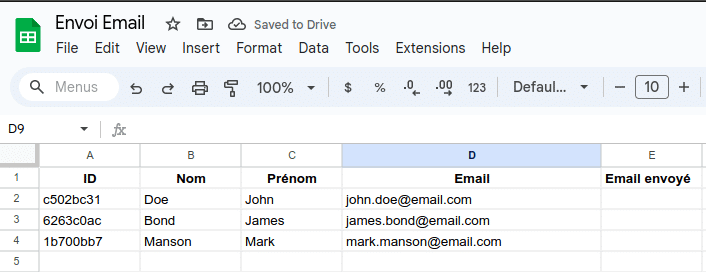
Ensuite, nous allons créer un workflow. Pour cela, nous allons suivre ces étapes :
1.Sélectionner l’onglet Automation : Dans l’éditeur, recherchez et sélectionnez l’onglet « Bots ».
2.Ajouter un nouveau Workflow : Cliquez sur le bouton « New Bot » pour commencer à créer un nouveau workflow.
3.Choisir l’événement déclencheur : Déterminez l’événement qui déclenchera le workflow. Il peut s’agir de la création d’une nouvelle entrée, de la mise à jour d’une valeur spécifique, etc.
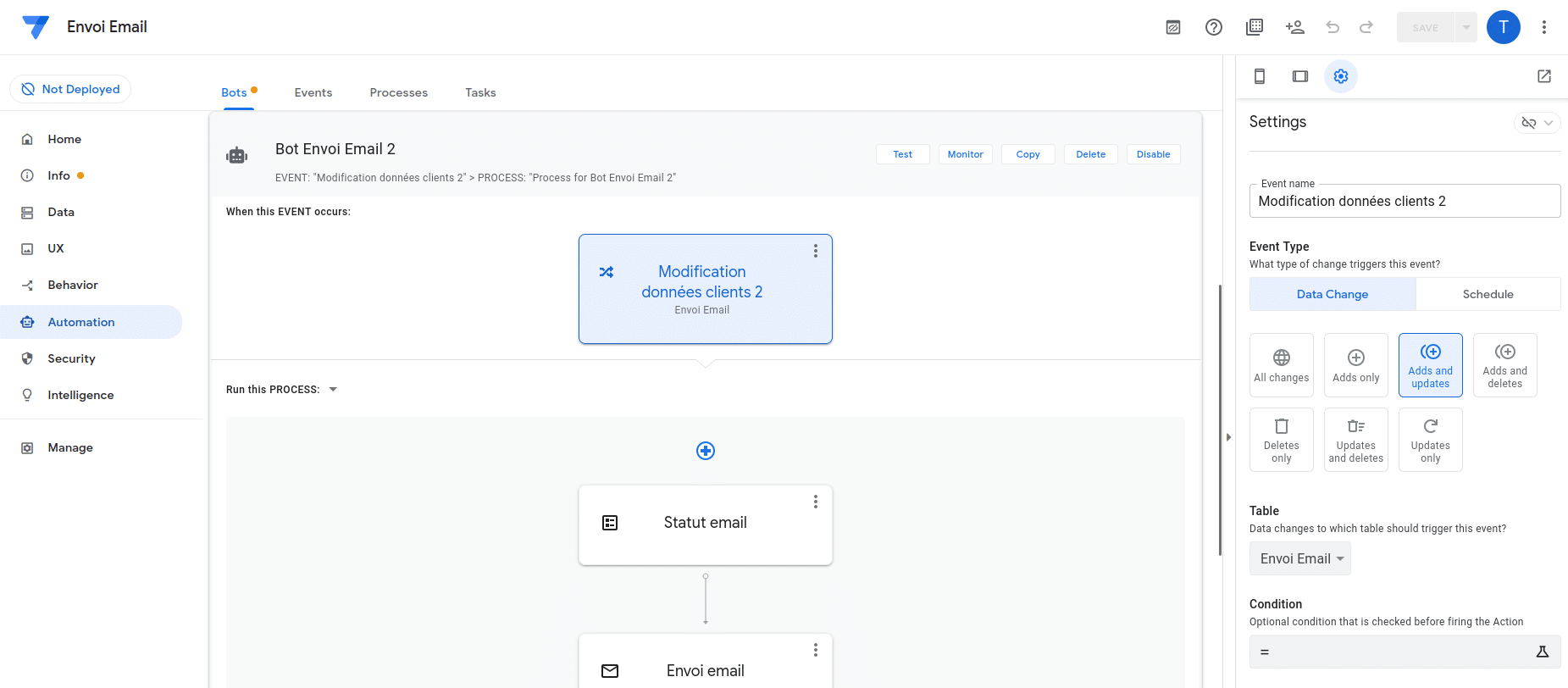
4.Définir les actions à exécuter : Une fois l’événement déclencheur sélectionné, spécifiez les actions que vous souhaitez exécuter automatiquement en réponse à cet événement. Nous pouvons choisir parmi différentes actions prédéfinies ou créer des actions personnalisées. Dans notre cas, nous allons choisir une action que nous allons créer au préalable, dont le but est de mettre « TRUE » dans la colonne « Email envoyé ».
Pour cela, nous nous rendons dans l’onglet « Behavior » et nous cliquons sur « New Action ». Puis nous allons configurer l’action comme suit:

Ici, il est important de noter qu’on a choisi de ne pas afficher le bouton d’action en cliquant sur « Do not display ». En effet, nous ne voulons pas que l’utilisateur le fasse manuellement. D’où la mise en place d’un Bot.
Une fois que nous avons fait cela, nous pouvons retourner dans notre Bot pour configurer l’exécution de cette action de manière automatique. Pour cela, dans la partie « Run this PROCESS », nous allons sélectionner « Run a data action« .

Puis nous pouvons créer une autre action qui enverra l’email à proprement parlé. Pour celle-ci, nous allons sélectionner « Run a task« .

Vous pouvez personnaliser le contenu de l’email soit directement dans l’interface d’AppSheet, soit via une template. Nous verrons cela dans un autre article.
5.Configurer les conditions (facultatif) : Si nécessaire, vous pouvez définir des conditions pour limiter l’exécution du workflow uniquement dans certaines situations. Par exemple, le workflow ne s’exécutera que si une valeur spécifique est remplie.
6.Enregistrer et Tester : Une fois que vous avez configuré toutes les actions et conditions, enregistrez le workflow et testez-le pour vous assurer qu’il fonctionne comme prévu.
Conclusion
Un Bot peut rendre une application plus intelligente et plus efficace. En comprenant comment créer des workflows et en suivant les bonnes pratiques, vous pouvez exploiter pleinement cette fonctionnalité pour répondre aux besoins spécifiques de votre entreprise tels que le service client par exemple.
N’hésitez pas à expérimenter avec différentes automatisations pour découvrir comment elles peuvent améliorer votre flux de travail et optimiser vos processus.
➡️ Retrouvez tous nos articles dans la catégorie AppSheet ⬅️