AppSheet n'est pas un language de programmation à part entière. Cependant, lorsque vous voulez développer une application mobile ou web avec, il vous faudra faire attention à certaines choses. Cela vous permettra de sécuriser les données de l'application, d'améliorer l'expérience utilisateur et d'optimiser la performance de votre outil. Il existe en réalité une multitude de choses que vous pourrez éviter. Mais dans cet article, vous allez en voir 5 qui concernent particulièrement la sécurité de votre application.
Sommaire
ToggleErreur #1: Se contenter de Google Sheets comme Source de Données
Ce premier point est crucial et constitue une erreur majeure. En effet, AppSheet vous permet de connecter 23 sources de données différentes allant de Microsoft Excel à Looker Studio, en passant par Salesforce ou MySQL.
Utiliser Google Sheets comme base de données est avantageux car vous pouvez directement accéder à l’extension AppSheet depuis la barre des menus. Vous pouvez alors créer rapidement une application à partir de votre tableau.
Cependant, cette méthode présente quelques inconvénients:
- vous vous contentez des fonctionnalités offertes par Google Sheets. Or avec des outils comme Airtable ou MySQl, vous pourrez aller plus loin dans le traitement de vos données ou leurs usages.
- vous n’optez pas pour la solution la plus sécurisante pour les données de vos applications. En effet, même si Google déploie des efforts colossaux pour ses outils en matière de cybersécurité, un fichier Google Sheets reste hackable par des outils malveillants. Ainsi, y stocker des données sensibles ne serait pas forcément le meilleur choix à faire.
- Vous serez limité à un moment ou un autre par le nombre maximal de cellules qu’offre Google Sheets, qui serait de 10 millions à ce jour.
Le mieux serait donc d’utiliser des bases de données dans le cloud telles que AWS DynamoDB ou RDS. Elles offrent des options d’accès beaucoup plus avancées qu’un classeur Google Sheets et améliorera ainsi la sécurité de vos données.
En ce qui concerne la limitation du nombre de cellules, vous pouvez néanmoins le contourner en utilisant:
- soit le partitionnement des données dans AppSheet,
- soit en connectant votre fichier Google Sheets à BigQuery. Cette fonctionnalité est disponible pour tous les utilisateurs de Google Drive (même les particuliers) depuis septembre 2023. Vous pouvez y accéder dans le menu « Data » puis dans « Data Connectors ».

Erreur #2: Utiliser uniquement l'Authentification Google
Lorsque vous développez une application sur AppSheet, la méthode d’authentification par défaut est l’identification à l’aide d’un compte Google. C’est plus ou moins logique compte-tenu que d’une part AppSheet est un outil du géant américain.
D’autre part, AppSheet a été conçu dès le départ pour transformer des fichiers Google Sheets en applications.
Cependant, AppSheet se démarque de ses concurrents dans le milieu du no-code par son positionnement essentiellement orienté Business.
Or les entreprises n’utilisent pas toutes les outils Google tels que Workspace. De ce fait, il ne serait pas judicieux de limiter l’accès à une application aux seuls utilisateurs possedant un compte google.
En effet, cela va obliger les autres utilisateurs potentiels à créer une adresse contre leurs volontés ou à utiliser une adresse personnelle dans un contexte professionnel, ce qui n’est pas conseillé.
Pour pallier cela, il y a 2 grandes solutions:
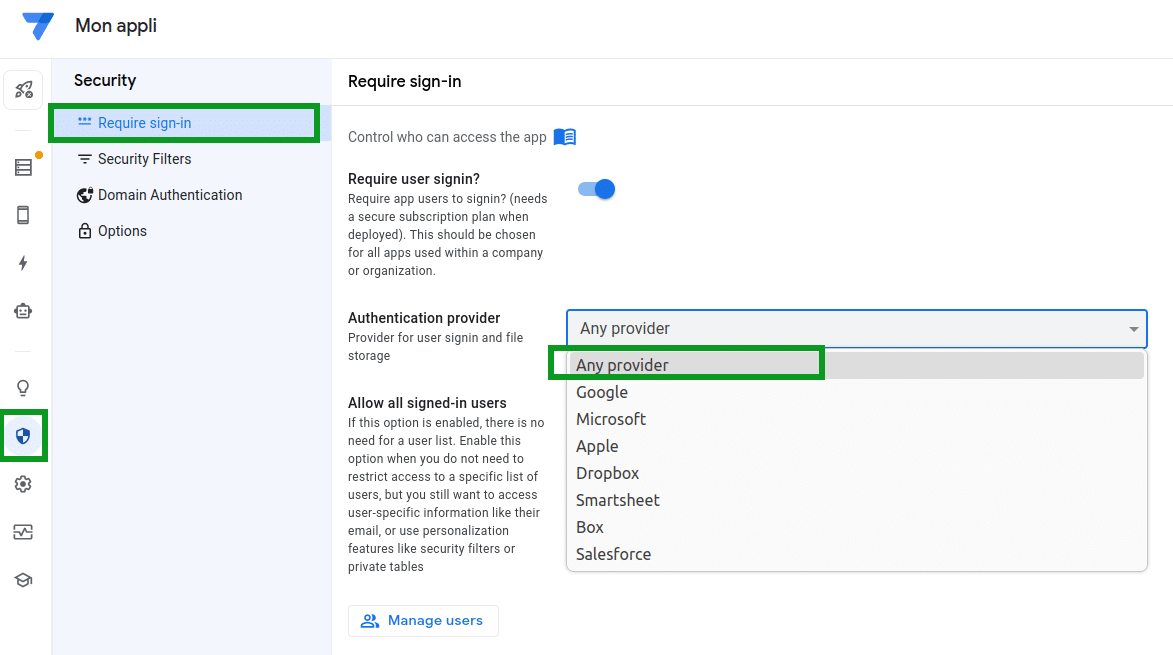
- mettre en place une authentification en offrant la possibilité à l’utilisateur d’utiliser un des 5 fournisseurs proposés par AppSheet dans « Security>Require Sign-In », à savoir: Google, Microsoft, Apple, Dropbox, Smartsheet, Box ou Salesforce. Pour cela, vous devriez choisir « Any provider » dans la liste déroulante.
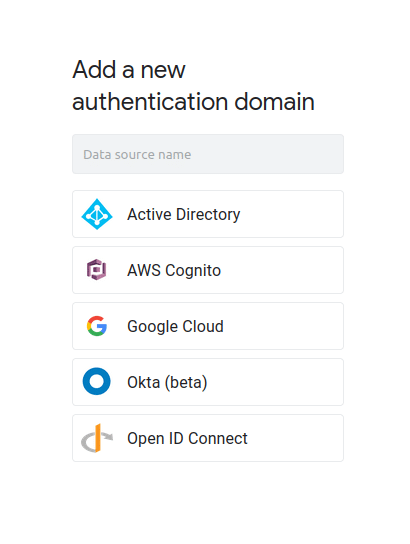
- opter pour une authentification par nom de domaine. Cette dernière requiert un abonnement de type « Entreprise ». Pour le mettre en place, il faut au préalable aller dans votre espace administrateur. Ensuite, dans l’onglet « Integrations », ajoutez simplement un nouveau domaine que vous avez déjà pré-configuré.
Erreur #3: Ne pas exiger une Authentification
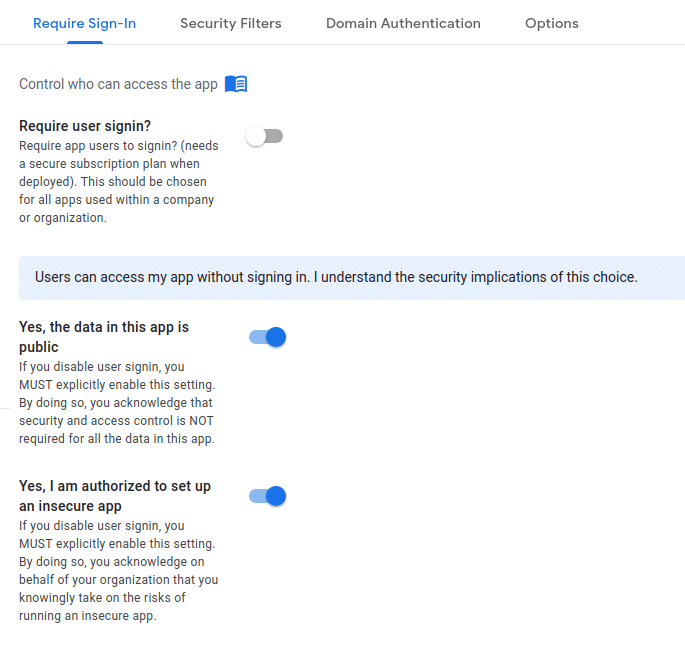
Vous avez vu auparavant que limiter l’accès à une application uniquement à des comptes google était plutôt moyen. Inversement, y autoriser l’accès sans mettre en place une authentification serait prendre des risques considérables en matière de sécurité. En effet, procéder de cette manière c’est exposer des données internes à votre entreprise (éventuellement confidentielles) à l’ensemble de la planète. Et ce n’est pas une bonne pratique dans le développement d’application mobile et web.
D’ailleurs, si vous voulez à tout prix omettre l’authentification, AppSheet vous demandera de confirmer que l’application est publique et que vous êtes autorisé à configurer une application non-sécurisée.
Erreur #4: Accepter les autorisations par défaut des Tables
Lorsque vous développez une application mobile ou web avec AppSheet, celle-ci peut contenir plusieurs tables. Vous pourrez ensuite associer une ou plusieurs vues à une même table.
Il est alors important de définir au préalable les types d’interactions que vos utilisateurs pourront avoir avec les tables dans la section « Are updates allowed » de l’onglet « Data ».
S’il s’agit d’une table qui sert uniquement à afficher des données, vous devriez y interdire l’écriture (Write), la modification (Update) ou la suppression (Delete).
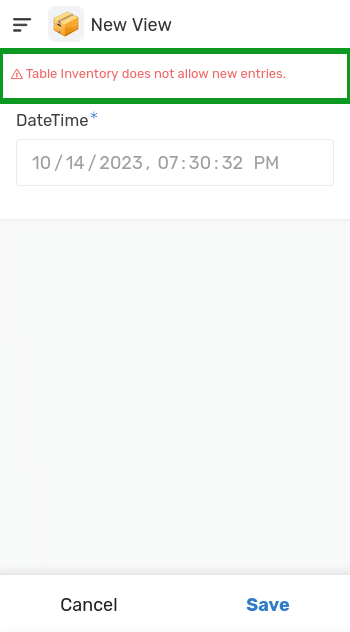
Dans ce cas précis, il va de soi qu’il ne serait pas judicieux de créer une vue de type « form » (formulaire) qui permettrait à l’utilisateur de saisir des données. Si vous n’y prêtez pas attention, AppSheet affichera un message d’erreur dans votre espace de développement.
De la même manière, si une table n’acceptes que des mises à jour, vous devriez cocher uniquement l’autorisation « Update » et non pas « Adds« .
Bref, il est indispensable de bien définir les autorisations à chacune de vos tables avant de déployer votre application.
Erreur #5: Ne pas consulter la documentation en ligne
Comme tout développeur qui se respecte, n’essayez pas d’apprendre par coeur les commandes d’AppSheet. Ce serait contre-productif car le nombre d’expressions et de fonctionnalités disponibles ne cesse d’évoluer. Vous allez passer plus de temps à les apprendre qu’à les utiliser efficacement.
En revanche, ce qu’il faut faire c’est vous familiariser avec la documentation en ligne. Notez le lien quelque part dans les favoris de votre navigateur ou sachez le retrouver en cas de besoin.
Par exemple, lorsque vous êtes dans votre espace personnel, il vous suffit de cliquer sur l’icône en haut à droite de l’écran.
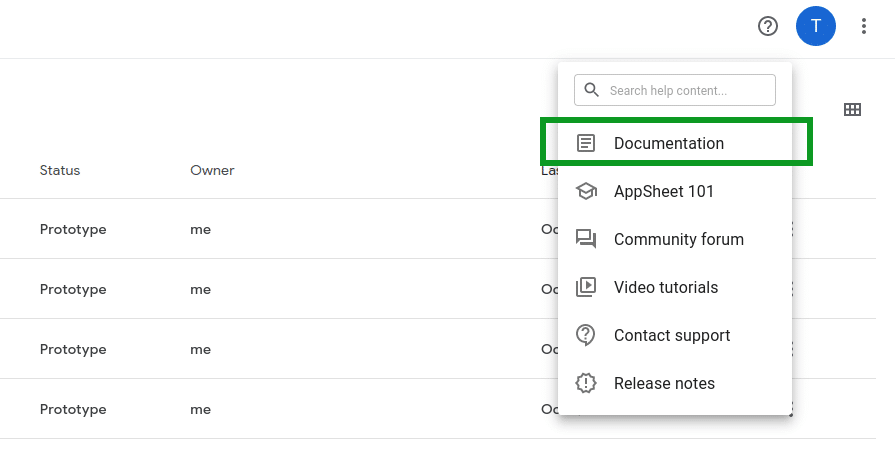
Vous pouvez également le retrouver lorsque vous êtes dans l’application que vous êtes en train de développer:
- soit en haut à droite en cliquant sur
- soit dans le « Learning center » accessible dans le bandeau d’icônes à gauche de votre écran. Il s’agit du dernier icône. Vous y trouverez des liens vers des vidéos et des articles. Vous accederez à l’aide en ligne d’AppSheet en cliquant sur « Browse help articles ».

Conclusion
Si la puissance du No-code avec Google AppSheet permet de concevoir des applications mobiles de manière ultra-rapide, elle n’exclut pas une rigueur technique indispensable. En évitant ces 5 pièges majeurs — qui touchent principalement à la sécurité de vos données, au contrôle des accès et à la gestion des droits — vous garantissez la pérennité et la fiabilité de vos outils métier. Le secret de la réussite réside dans l’anticipation : prenez le temps de bien structurer vos bases de données, d’adapter l’authentification à vos utilisateurs réels et de vous appuyer sur la documentation officielle pour faire évoluer votre application en toute sérénité.
FAQ: 5 erreurs à éviter
Oui et non. C’est idéal et très rapide pour démarrer ou pour des projets simples. Cependant, pour des applications professionnelles ou contenant des données sensibles, se contenter de Google Sheets présente des inconvénients : les fichiers sont plus vulnérables aux attaques, vous êtes limité à 10 millions de cellules et vous passez à côté de fonctionnalités de traitement plus avancées offertes par de vraies bases de données (comme Airtable ou MySQL).
Si vous devez absolument utiliser Google Sheets mais que vous atteignez la limite de cellules, vous pouvez utiliser le partitionnement des données directement dans AppSheet. Une autre excellente solution consiste à connecter votre fichier Google Sheets à BigQuery (via l’onglet Data > Data Connectors dans Sheets), une fonctionnalité accessible gratuitement à tous les utilisateurs de Google Drive depuis fin 2023.
AppSheet étant un outil Google, l’authentification par compte Google est proposée par défaut. Toutefois, dans un cadre professionnel (B2B), tous vos partenaires ou collaborateurs n’utilisent pas forcément Google Workspace. Les limiter à ce choix les forcerait à créer un compte à contrevis ou à utiliser une adresse personnelle.
C’est fortement déconseillé, sauf si votre application ne contient aucune donnée d’entreprise et est purement destinée au grand public. Ne pas exiger d’authentification signifie que n’importe qui dans le monde peut accéder à vos données internes. Si vous tentez de le faire, AppSheet affichera d’ailleurs une alerte vous demandant de confirmer explicitement que vous assumez la configuration d’une application non sécurisée.
➡️ Retrouvez tous nos articles dans la catégorie AppSheet ⬅️