La mise en forme conditionnelle est l'un des meilleurs outils de Google Sheets pour rendre vos tableaux lisibles en un coup d'œil. Cependant, les règles de base se limitent souvent à analyser la cellule modifiée elle-même (par exemple : si cette cellule est supérieure à 10, alors mets-la en rouge). Mais comment faire si vous voulez colorer une ligne ou une cellule en fonction de la valeur d'une autre cellule ?Que ce soit pour barrer une tâche lorsque son statut passe à "Terminé", ou pour mettre en évidence un nom de client si son budget est dépassé, la solution existe. Elle repose sur une fonctionnalité puissante mais parfois intimidante : les formules personnalisées. Découvrez dans ce guide pratique comment la configurer pas à pas.
Sommaire
ToggleParamétrer la mise en forme conditionnelle dans votre sheets
Pour lier la couleur d’une cellule au contenu d’une autre, oubliez les filtres classiques de texte ou de date. Vous devez dicter votre propre règle à Google Sheets.
Voici le chemin à suivre :
Sélectionnez la ou les cellules que vous souhaitez mettre en surbrillance (celles dont la couleur doit changer).
Dans le menu supérieur, cliquez sur Format, puis sélectionnez Mise en forme conditionnelle.
Un volet de configuration s’ouvre à droite de votre écran. Dans la section « Règles de mise en forme », cliquez sur le menu déroulant (qui affiche par défaut « La cellule n’est pas vide »).
Faites défiler les options tout en bas et choisissez « La formule personnalisée est ».
Saisissez votre formule dans le champ dédié. Note essentielle : toute formule doit impérativement débuter par le signe égal (
=) et faire référence à la première cellule de votre sélection.Définissez votre style visuel (couleur de fond, texte en gras, couleur de police) dans la section « Style de mise en forme ».
Cliquez sur OK pour valider.
Rien ne vaut la pratique pour bien assimiler le concept.
Exemple: colorier différemment les cellules d'une colonne
Imaginons un tableau de gestion de tâches simple. Vous disposez du Nom de la tâche dans la colonne A et de son Statut dans la colonne B.
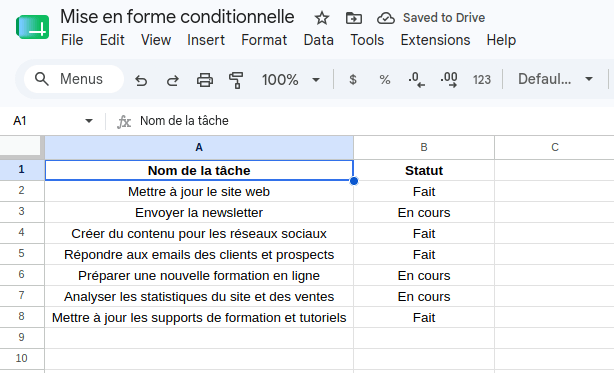
Votre objectif est que le nom de la tâche passe automatiquement sur un fond vert dès que le statut devient « Fait ».
Pour reproduire ce comportement sur une liste entière de tâches (par exemple, de la ligne 1 à la ligne 100) :
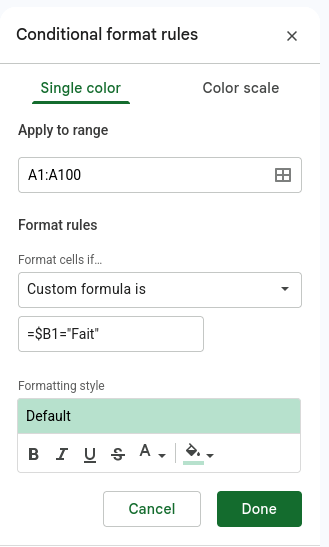
Sélectionnez la plage A1:A100.
Ouvrez le volet de mise en forme conditionnelle et optez pour « La formule personnalisée est ».
Appliquez scrupuleusement la formule suivante :
=$B1="Fait"Choisissez le format de remplissage vert, puis cliquez sur OK. Le tour est joué !
💡 L’astuce indispensable : Pourquoi utiliser le symbole « $ » ?
Le symbole dollar ($) placé devant la lettre B ($B1) est la clé de voûte de cette manipulation. Il sert à verrouiller la colonne. En étirant virtuellement la règle sur toute votre plage de données, Google Sheets comprend qu’il doit impérativement analyser la colonne B pour chaque ligne correspondante (B1 pour la ligne 1, B2 pour la ligne 2, etc.), tout en appliquant la modification graphique sur la colonne A.
Mettre en forme une ligne entière
Il existe un nombre illimité de cas d’usage de la mise en forme conditionnelle dans google sheets.
Supposons que vous souhaitiez ajouter dans votre tableau une colonne pour chiffrer l’avancement en pourcentage. L’idée serait de créer un système de « codes couleurs » (Rouge, Orange, Vert) selon l’avancement de vos tâches, un peu comme une gamme de couleurs, mais sur la ligne entière.
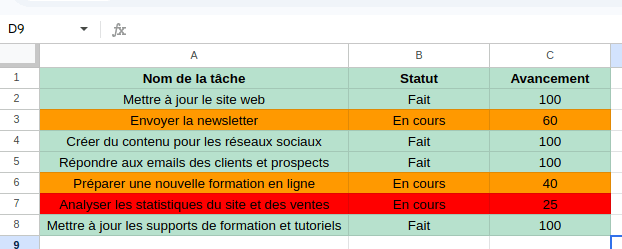
Pour le faire, il faudra créer des conditions pour chaque plage d’avancement:
🟥 Rouge : Avancement faible (entre 0 et 33)
🟧 Orange : Tâche en cours (entre 34 et 99)
🟩 Vert : Tâche terminée (égal à 100)
Ensuite, sélectionnez votre tableau de la cellule A2 jusqu’à C100 (en excluant bien la ligne d’en-tête pour éviter tout décalage), puis créez trois règles de formules personnalisées :
Pour colorer les lignes en rouge (de 0 à 33 dans notre cas), on vérifie que la cellule contient un chiffre et qu’il est entre 0 et 33 :
En français :
=ET($C2<>""; $C2>=0; $C2<=33)En anglais :
=AND($C2<>"", $C2>=0, $C2<=33)
Pour les tâches qui progressent sans être encore finalisées (de 34 à 99) :
En français :
=ET($C2<>"";$C2>33; $C2<100)En anglais :
=AND($C2<>"";$C2>33, $C2<100)
Et enfin, une formule simple suffit pour valider la fin de la tâche :
Formule :
=ET($C2<>"";$C2=100)ou=AND($C2<>"";$C2=100)
En utilisant la fonction ET, chaque valeur possible (de 0 à 100) n’appartient qu’à une seule et unique règle. Contrairement aux filtres classiques où l’ordre des règles dans le volet de droite peut tout faire rater, ici vos plages de critères ne se chevauchent jamais. Vos lignes vides restent blanches, et votre tableau de bord devient instantanément propre, dynamique et professionnel !
Conclusion
Maîtriser la mise en forme conditionnelle basée sur une autre cellule demande simplement de comprendre comment Google Sheets interprète vos données. En combinant la puissance des formules personnalisées avec les bonnes pratiques, vous passez d’un simple tableau statique à un outil d’analyse visuelle performant.
Pour réussir vos futurs tableaux, veillez toujours à ce que la première ligne de votre plage sélectionnée corresponde exactement au numéro de ligne inscrit dans votre formule afin d’éviter tout décalage de couleur. Pensez également à utiliser le symbole dollar pour bloquer votre colonne de référence, ce qui permettra d’étendre la coloration à la ligne entière. Enfin, n’oubliez pas d’inclure une condition de non-vacuité pour neutraliser les cellules vides, et de structurer vos critères complexes avec la fonction logique ET pour éliminer les conflits de priorité. En appliquant cette logique rigoureuse, vous transformerez durablement vos feuilles de calcul en tableaux de bord automatisés, lisibles et professionnels.
Foire Aux Questions (FAQ)
Ce problème survient lorsque la première ligne de la zone sélectionnée (la plage) ne correspond pas au numéro de ligne écrit dans votre formule personnalisée. Par exemple, si votre plage d’application commence à la ligne 2 (A2:C100), votre formule doit impérativement faire référence à la ligne 2 (=$C2=100). Si vous écrivez $C1 ou $C3, Google Sheets appliquera la couleur avec une ligne de retard ou d’avance.
Le secret réside dans l’utilisation du symbole dollar ($) dans votre formule personnalisée. Vous devez placer le $ uniquement devant la lettre de la colonne qui contient votre critère (par exemple : =$B2="Fait"). Cela bloque l’analyse sur la colonne B, tout en permettant à Google Sheets de colorer toutes les autres colonnes de la même ligne. Bien entendu, veillez à ce que votre plage d’application englobe tout votre tableau (ex: A2:Z100).
Pour Google Sheets, une cellule vide possède une valeur mathématique égale à 0. Si vous créez une règle qui s’active lorsque la valeur est inférieure à un certain seuil ou supérieure ou égale à 0, toutes les lignes vides situées sous votre tableau vont se colorer. Pour corriger cela, vous devez ajouter la condition de non-vacuité =$C2<>"" dans une fonction ET pour indiquer au tableur de ne colorer la ligne que si la cellule contient une information.
Absolument. La fonction ET n’est pas réservée qu’aux chiffres. Vous pouvez tout à fait lier des critères textuels et numériques. Par exemple, si vous souhaitez colorer une ligne uniquement si le projet appartient à un client spécifique ET que son statut est « En attente », vous pouvez utiliser la formule : =ET($A2="Client Alpha"; $B2="En attente").
➡️ Retrouvez tous nos articles dans la catégorie Google Sheets ⬅️