Savoir comment fusionner des cellules sur Google Sheets vous permettra de donner une structure visuelle à vos données. Par défaut, une feuille de calcul ressemble à un quadrillage monotone qui peut vite devenir illisible. La fusion vous permet de briser cette monotonie en créant des titres de sections percutants qui s'étendent sur plusieurs colonnes ou en regroupant des catégories de manière élégante. C'est la solution idéale pour transformer un tableau brut en un tableau de bord clair, aéré et agréable à consulter pour vos collaborateurs.
Sommaire
ToggleComment fusionner des cellules sur Google Sheets
La première étape consiste à ouvrir votre feuille de calcul et à identifier la zone que vous souhaitez transformer. Avec votre souris, cliquez sur la première cellule, maintenez le clic enfoncé, puis faites glisser le curseur pour sélectionner l’ensemble des cellules que vous voulez regrouper.
Une fois que ce bloc est en surbrillance, vous avez deux chemins principaux pour finaliser l’opération.
La méthode la plus rapide utilise la barre d’outils située en haut de votre écran. Cherchez l’icône représentant deux flèches pointant l’une vers l’autre à l’intérieur d’un carré.
En cliquant directement sur ce bouton, Google Sheets fusionnera automatiquement vos cellules selon le format par défaut.

Si vous préférez passer par les menus textuels, cliquez sur l’onglet « Format ». Descendez alors jusqu’à l’option « Fusionner les cellules ». Puis choisissez le type de fusion souhaité dans le sous-menu qui s’affiche.
Les différents types de fusion possibles
Il est important de comprendre que Google Sheets propose plusieurs variantes pour s’adapter à la structure de vos données.
Tout d’abord, la fusion totale crée une seule grande cellule à partir de votre sélection. C’est l’option idéale pour centrer un titre au-dessus de plusieurs colonnes.
Ensuite, si vous sélectionnez un grand tableau et que vous choisissez de fusionner horizontalement, le logiciel créera une cellule unique pour chaque ligne, mais gardera les séparations verticales intactes.
À l’inverse, la fusion verticale regroupera les lignes entre elles tout en conservant vos colonnes séparées. Ce choix dépendra uniquement de l’aspect visuel que vous souhaitez donner à votre mise en page.

Précautions à prendre
La première précaution est que lorsqu’une cellule est fusionnée, elle ne disparaît pas techniquement. Elle se cache derrière la cellule située en haut à gauche de la sélection. Pour vos formules, seule l’adresse de cette première cellule compte.
Par exemple, si vous fusionnez les cases A1, A2 et A3, seule la référence A1 contiendra la valeur. Si vous tentez d’additionner A2 dans un calcul, le résultat sera considéré comme zéro.
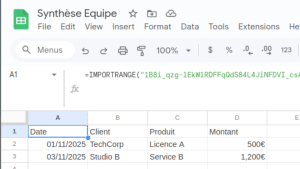
C’est particulièrement délicat si une cellule contient une fonction telle que IMPORTRANGE. Google Sheets importera la valeur de la cellule fusionnée dans la première case correspondante, mais laissera les autres cases de la fusion totalement vides dans votre feuille de destination.
Cela peut créer des décalages visuels ou des erreurs dans vos rapports si vous ne prévoyez pas d’espace suffisant pour accueillir ces données « fantômes ».
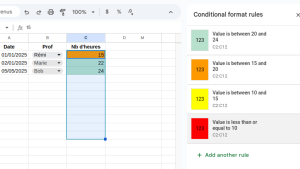
La seconde est que si vous avez configuré une règle pour colorer en rouge les cellules contenant le mot « Retard », et que vous fusionnez une cellule contenant ce mot avec trois autres cellules vides, l’intégralité du nouveau grand bloc deviendra rouge.
Enfin si vous défusionnez ces cellules plus tard, seule la première cellule conservera sa couleur et sa règle. Les autres redeviendront des entités indépendantes et vides de contenu.
Annuler une fusion de cellules
Avant de valider votre fusion, gardez en tête une règle d’or du tableur. Si plusieurs des cellules sélectionnées contiennent du texte ou des chiffres, seule la valeur de la cellule située en haut à gauche sera conservée.
Les autres données seront définitivement effacées. Il est donc plus prudent de copier-coller vos informations importantes ailleurs avant de lancer la fusion.
Si vous changez d’avis par la suite, la procédure inverse est tout aussi simple. Il vous suffit de sélectionner la cellule fusionnée, de retourner dans le menu « Format », puis de cliquer sur « Annuler la fusion ».
Votre grille retrouvera instantanément son aspect d’origine, même si les données perdues lors de la fusion initiale ne seront pas restaurées automatiquement.
FAQ - Fusionner des cellules dans Google Sheets
Malheureusement, Google Sheets ne permet pas de fusionner des cellules isolées ou non contiguës. Pour créer une cellule fusionnée, votre sélection doit former un bloc rectangulaire ou linéaire continu. Si vous tentez de sélectionner plusieurs cellules séparées en maintenant la touche Ctrl enfoncée, l’outil de fusion restera indisponible. Vous devrez donc repenser l’organisation de votre tableau pour rapprocher les éléments que vous souhaitez regrouper.
C’est un point crucial pour les utilisateurs avancés : la fusion peut compliquer la manipulation de vos données. Si vous essayez de trier une colonne qui contient des cellules fusionnées, Google Sheets risque d’afficher un message d’erreur. En effet, le logiciel a besoin que toutes les lignes d’une colonne aient la même taille pour effectuer un tri cohérent. Si vous prévoyez d’utiliser fréquemment les filtres ou les fonctions de tri, il est souvent préférable d’utiliser une bordure épaisse ou un centrage sur plusieurs colonnes plutôt que la fusion réelle
Bien qu’il n’existe pas de raccourci natif pré-configuré par défaut comme le « Ctrl+C » pour copier, vous pouvez utiliser une astuce efficace sous Windows et Mac. Après avoir effectué une première fusion via le menu, vous pouvez sélectionner une autre plage de cellules et appuyer sur la touche F4. Cette touche a pour fonction de répéter la dernière action effectuée, ce qui vous permet de fusionner plusieurs zones à la suite sans avoir à retourner dans les menus à chaque fois.
Il arrive parfois que vous ne puissiez pas cliquer sur le bouton de fusion. Cela se produit généralement si vous n’avez sélectionné qu’une seule cellule. Pour que l’option devienne active, vous devez impérativement sélectionner au moins deux cellules adjacentes. Une autre raison possible est que votre feuille de calcul est partagée en mode « Lecture seule » ou que la protection des plages est activée sur cette zone spécifique par le propriétaire du document.
➡️ Retrouvez tous nos articles dans la catégorie Google Sheets ⬅️