
Marre de jongler avec des listes de données désorganisées ou de vous sentir dépassé par des logiciels de tableur complexes ? Vous pensez qu'il faut être un gourou d'Excel pour suivre un budget, planifier un projet complexe ou analyser des résultats simples ? Détrompez-vous. Aujourd'hui, vous n'avez plus besoin d'un diplôme en informatique pour organiser vos données. Un tableau Google Sheets est l'outil idéal. Il offre la puissance des tableurs traditionnels, mais avec une accessibilité et une simplicité déconcertantes, le tout gratuitement et directement dans votre navigateur.
Sommaire
TogglePrendre ses Marques sur Google Sheets
Avant de commencer à saisir la moindre donnée, il est crucial de comprendre l’espace de travail.
Contrairement à d’autres applications, Google Sheets est conçu pour la simplicité et la collaboration. Prendre quelques minutes pour faire le tour du propriétaire vous fera gagner des heures plus tard.
Comment Accéder à Google Sheets?
Que vous utilisiez Google Sheets à titre personnel (via un compte Gmail classique) ou dans un cadre professionnel (via Google Workspace), l’accès est simple et immédiat :
- Via Google Drive : Vous pouvez toujours créer un fichier à partir de votre espace de stockage. Connectez-vous à votre Drive, cliquez sur le bouton « + Nouveau », puis sélectionnez « Google Sheets ».
- Accès Direct : Dans n’importe quel navigateur, tapez simplement l’adresse magique
sheet.new. Cette URL vous amène instantanément à une nouvelle feuille de calcul vierge, prête à être utilisée.
N’oubliez pas de nommer votre fichier ! Le titre par défaut est souvent « Feuille de calcul sans titre ». Cliquez simplement dessus pour le remplacer par un nom explicite (ex : « Mon Tableau de Suivi Budget 2025 »).

Visite Guidée de l'Interface
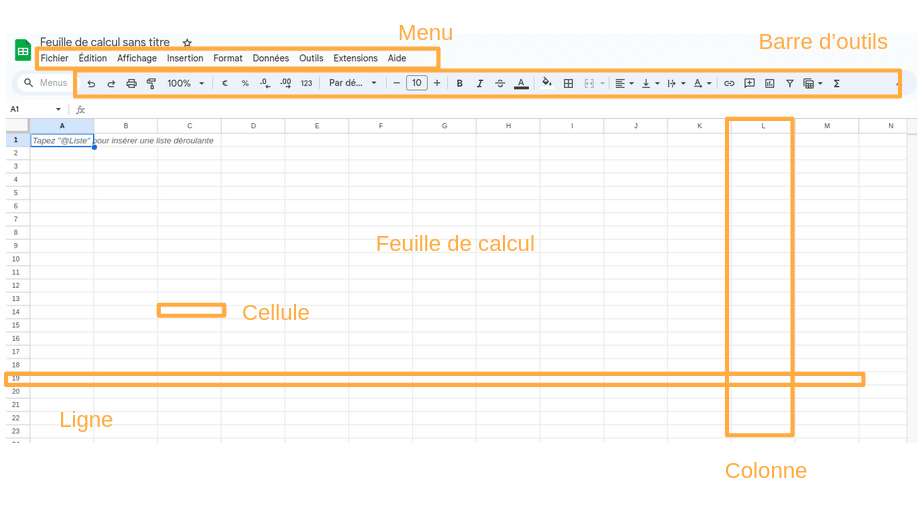
L’interface de Google Sheets est divisée en quelques éléments clés. Pensez-y comme à une feuille de papier quadrillée géante, mais intelligente :
Cellules : Ce sont les petites boîtes. Chacune a une adresse unique, composée d’une lettre (la colonne) et d’un chiffre (la ligne), par exemple A1 ou C5. C’est là que vous entrez toutes vos données, textes ou chiffres.
Lignes et Colonnes : Les colonnes sont identifiées par des lettres (A, B, C…) et servent généralement à catégoriser vos données (ex: « Nom », « Montant », « Date »). Les lignes sont identifiées par des chiffres (1, 2, 3…) et représentent une entrée unique de votre tableau (ex: une transaction, un contact).
Barre de Formule (fx) : Située juste au-dessus des colonnes. C’est ici que vous voyez le contenu exact de la cellule sélectionnée. C’est aussi l’endroit magique où vous écrirez vos formules. Si une cellule affiche un résultat (comme une somme), la barre de formule vous montrera le calcul qui a été effectué.
Sauvegarde et Collaboration
Google Sheets est totalement intégré au cloud. Vous n’aurez plus jamais à vous soucier d’oublier de cliquer sur « Enregistrer », puisque tout ce que vous tapez est enregistré en temps réel et automatiquement sur Google Drive.
De plus, Google Sheets est l’outil parfait pour le travail d’équipe grâce à son système de partage instantané. Vous pouvez travailler simultanément sur le même tableau avec un collègue, un ami ou un membre de la famille.
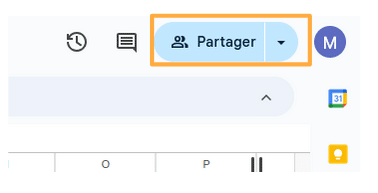
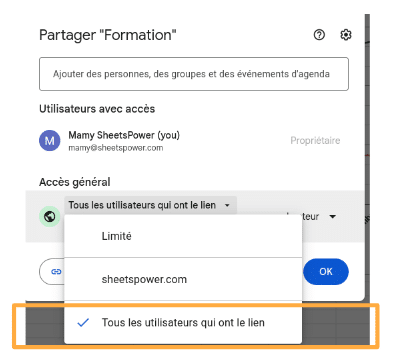
Il suffit de cliquer sur le bouton « Partager » en haut à droite, d’entrer l’adresse e-mail de la ou des personnes, et de définir si elles peuvent simplement lire le document ou si elles ont le droit de le modifier. Ceci est particulièrement idéal pour les projets d’équipe ou les documents partagés.
Concevoir un Tableau Efficace
Maintenant que vous savez comment accéder et naviguer dans Google Sheets, il est temps de passer à l’étape suivante : la structuration de votre tableau. Un bon tableau n’est pas qu’une question d’esthétique, c’est surtout une question de logique.
Structurer les Données
Pour garantir que votre tableau reste simple à lire et, surtout, facile à calculer, il existe une règle fondamentale que les professionnels appliquent toujours : une colonne doit toujours contenir un seul et unique type de donnée.
Par exemple, ne mélangez jamais les noms, les montants et les dates dans la même colonne. Si vous créez un suivi de budget, vous devriez avoir une colonne dédiée aux « Dates », une autre pour la « Description » de l’achat, et une troisième pour le « Montant ».
En respectant cette structure simple, vous vous assurez que les formules fonctionneront sans erreur.
Les En-têtes (Titres de Colonnes)
La première ligne de votre feuille, la Ligne 1, doit être réservée exclusivement aux en-têtes, c’est-à-dire aux titres de vos colonnes. Ces en-têtes sont le squelette de votre tableau et doivent être explicites et concis. Par exemple, plutôt que d’écrire « Ce que j’ai payé », utilisez simplement « Dépense ».
Non seulement ces titres sont indispensables pour vous y retrouver, mais ils facilitent également la lecture et le tri de vos données. Pour les rendre immédiatement visibles, il est fortement recommandé de les mettre en gras et d’utiliser une couleur de fond différente des autres cellules.
Saisir la Première Ligne
Une fois vos en-têtes définis, il ne vous reste plus qu’à saisir les informations à partir de la Ligne 2.
Cette première ligne de données est primordiale, car elle vous permet de vérifier immédiatement que la structure de votre tableau est logique.
C’est l’occasion de confirmer que toutes les données (date, texte, chiffre) sont bien alignées sous leur colonne respective. C’est un test rapide pour valider que la conception de votre futur outil de suivi est solide avant de le remplir complètement.
Mise en Forme et Lisibilité
Un tableau bien conçu doit être non seulement performant, mais aussi immédiatement lisible. C’est en appliquant quelques astuces de mise en forme que votre tableau Google Sheets va se transformer pour devenir véritablement « éblouissant », sans aucune difficulté technique.
Les Formats (Monnaie, Date, Pourcentage)
Le format des données est essentiel pour la compréhension de votre tableau.
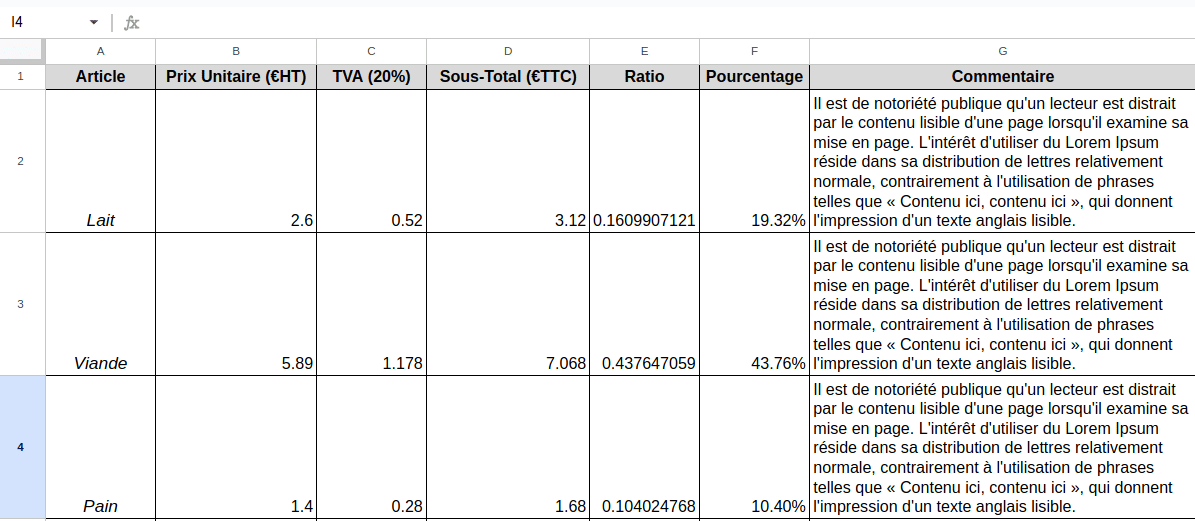
Si vous entrez des montants dans une colonne, assurez-vous de sélectionner cette colonne entière et d’appliquer le format Monétaire via la barre d’outils, ce qui ajoutera le symbole de l’euro (€) ou du dollar ($) et gérera les décimales automatiquement.
De même, pour les dates, choisissez le format Date pour éviter toute confusion entre le jour, le mois et l’année. En un seul clic, vous rendez vos chiffres et vos dates universellement compréhensibles et évitez toute erreur d’interprétation.
Bordures et Couleurs
Pour que les données de votre tableau ne se mélangent pas, il est crucial d’utiliser les bordures et les couleurs. Appliquez des bordures fines à toutes vos cellules pour délimiter clairement chaque information, rendant votre tableau structuré comme une grille.
Ensuite, l’utilisation stratégique des couleurs est une astuce de pro : vous pouvez par exemple mettre une ligne sur deux avec une couleur très pâle (comme un gris clair) pour faciliter le suivi visuel, ou utiliser une couleur vive uniquement pour les totaux en bas de votre tableau. Cela crée des points de repère qui améliorent considérablement la navigation visuelle dans vos données.
Figer les En-têtes
Imaginez que votre tableau grandisse sur des centaines de lignes, rendant les titres de colonnes invisibles lorsque vous faites défiler la page vers le bas.
Pour éviter cette perte de repère, utilisez l’astuce de figer les en-têtes. Il vous suffit de sélectionner la première ligne, puis d’aller dans le menu « Affichage », puis « Figer » et de choisir « 1 ligne ».
Désormais, peu importe la quantité de données que vous ajoutez, la ligne de titres restera toujours visible en haut de l’écran,
Premiers Pas avec les Formules
C’est ici que votre tableau prend toute sa valeur. Les formules sont l’outil magique qui permet à Google Sheets de faire les calculs à votre place, transformant une simple liste en un véritable outil d’analyse. Toutes les formules commencent par le signe égal (=).
Le B.A.-BA : La Somme ( =SUM )
Si vous utilisez votre tableau pour suivre des montants (comme des dépenses ou des revenus), la fonction SUM (Somme) sera votre meilleure amie.
Pour calculer le total d’une colonne de chiffres, il vous suffit de sélectionner la cellule où vous voulez afficher le résultat, de taper =SUM( et de cliquer-glisser sur toutes les cellules de la colonne que vous souhaitez additionner, puis de fermer la parenthèse.
Par exemple, si vos montants sont dans la colonne C de la ligne 2 à la ligne 50, vous écrirez =SUM(C2:C50). Google Sheets affichera immédiatement la somme.
La Moyenne ( =AVERAGE ) et le Compteur ( =COUNT )
Au-delà de l’addition, deux autres fonctions sont indispensables pour les débutants qui veulent analyser leur tableau.
La fonction AVERAGE (Moyenne) fonctionne de la même manière que SUM et vous permet, par exemple, de connaître la dépense moyenne de vos achats.
La fonction COUNT (Compteur) quand à elle ne calcule pas de valeur, mais compte simplement le nombre de cellules contenant des données dans une plage donnée.
Cette fonction est parfaite pour savoir combien d’éléments (transactions, clients, tâches) contient votre tableau en un coup d’œil.
Utiliser la Poignée de Remplissage
Une fois que vous avez écrit une formule, il serait fastidieux de la réécrire pour chaque ligne. Heureusement, Google Sheets possède un outil fantastique appelé la poignée de remplissage.
Après avoir entré votre formule dans une cellule (par exemple, C2), cliquez sur cette cellule. Un petit carré noir apparaît dans le coin inférieur droit. Cliquez et tirez ce carré vers le bas pour recopier la formule sur toutes les lignes souhaitées.
Google Sheets est assez intelligent pour ajuster automatiquement les références de cellules pour chaque nouvelle ligne, vous faisant gagner un temps considérable dans la construction de votre tableau.
Conclusion
Vous venez de franchir toutes les étapes pour transformer une simple page vierge en un puissant tableau Google Sheets structuré. En partant de l’accès à l’outil, vous avez appris la règle d’or pour structurer vos données, utilisé les astuces de mise en forme pour rendre votre tableau agréable à l’œil, et maîtrisé les formules essentielles comme SUM et AVERAGE. Vous avez désormais en main un outil de suivi fonctionnel qui sauvegarde automatiquement et qui est prêt pour le partage.
La meilleure façon de maîtriser Google Sheets est de pratiquer. N’hésitez pas à créer un nouveau tableau pour chaque besoin que vous rencontrez, que ce soit pour suivre vos lectures, organiser un voyage ou gérer les finances d’une petite association.
Pour aller plus loin et donner encore plus d’impact visuel à votre tableau, nous vous encourageons à explorer la mise en forme conditionnelle. Cette fonctionnalité simple vous permet d’appliquer automatiquement des couleurs (par exemple, du rouge pour les dépenses qui dépassent un certain montant) sans avoir à intervenir manuellement. C’est l’étape suivante pour transformer votre tableau en un tableau de bord intelligent
FAQ : Google Sheets – Les bases de votre premier tableau
Pour gagner du temps, vous pouvez taper simplement sheet.new dans la barre d’adresse de votre navigateur. Cela ouvrira instantanément un nouveau document vierge. Vous pouvez aussi passer par votre compte Google Drive en cliquant sur le bouton « + Nouveau » puis « Google Sheets ».
Une cellule est l’intersection entre une ligne (identifiée par un chiffre) et une colonne (identifiée par une lettre). Chaque cellule possède une « adresse » unique, par exemple A1 ou C5, qui permet de la cibler précisément dans vos calculs.
L’article recommande plusieurs astuces de mise en forme simples :
Les bordures : Utilisez-les pour délimiter clairement les informations.
Les formats : Adaptez le type de données (monnaie €, pourcentage %, date) via la barre d’outils.
Figer les en-têtes : Très utile pour garder vos titres de colonnes visibles même lorsque vous faites défiler un long tableau vers le bas.
Trois fonctions sont essentielles pour transformer vos données en informations utiles :
=SUM(plage): Pour calculer la somme totale d’une colonne de chiffres.=AVERAGE(plage): Pour obtenir la moyenne de vos données.=COUNT(plage): Pour compter le nombre de cellules contenant des chiffres dans une zone précise.
Oui, c’est l’un des plus gros avantages de Google Sheets. Cliquez sur le bouton « Partager » en haut à droite. Vous pouvez inviter des collaborateurs via leur email et choisir s’ils peuvent simplement consulter le document ou le modifier en temps réel avec vous.
➡️ Retrouvez tous nos articles dans la catégorie Google Sheets ⬅️