Oubliez la rigueur austère des grille-titres traditionnels : Google Sheets Canvas redéfinit entièrement la manière de concevoir et d'organiser vos données. Cet espace de travail nouvelle génération brise les contraintes des cellules rigides pour laisser place à un canevas visuel et flexible. À travers cet article, vous découvrirez les fonctionnalités clés de cette interface, la méthode exacte pour configurer vos premiers éléments graphiques et les meilleures pratiques pour structurer vos projets sans perdre en précision. Une immersion directe dans une nouvelle approche pour transformer de simples chiffres en tableaux de bord percutants.
Sommaire
ToggleSheets Canvas : c'est quoi ?
Google a officiellement lancé Sheets Canvas le 13 août 2026. Cette extension visuelle est directement propulsée par l’intelligence artificielle Gemini. Elle permet de transformer les données brutes d’un onglet en interfaces interactives comme des tableaux Kanban, des tableaux de bord ou des galeries. Au lieu de manipuler des cellules classiques, vous générez un canevas dynamique grâce à des invites textuelles.
Cette fonctionnalité s’appuie directement sur les données source de votre feuille de calcul. Vous gardez ainsi un lien constant entre vos chiffres bruts et votre rendu visuel.
Il faut savoir qu’à l’heure actuelle l’outil impose plusieurs contraintes techniques strictes.
- La fonctionnalité reste réservée aux interfaces de Google Sheets configurées en anglais.
- Elle nécessite un compte Google Workspace éligible ou un abonnement Google AI Pro ou Ultra.
- Pour les utilisateurs situés en France ou en Europe, l’accès demeure limité en raison du calendrier de déploiement progressif des fonctionnalités d’expérimentation Gemini.
- L’outil ne fonctionne pas sur l’application mobile ni sur les onglets dépassant un million de cellules.
- Chaque canevas est limité aux données d’un seul onglet à la fois.
Comment utiliser Sheets Canvas?
Pour tester cette fonctionnalité, nous avons utilisé un jeu de données réel issu des Jeux Olympiques de Paris 2024. Nous nous sommes concentrés sur le fichier d’organisation des épreuves (schedules.csv). Ce tableau regroupe les dates, horaires, disciplines, sites de compétition et statuts des sessions.
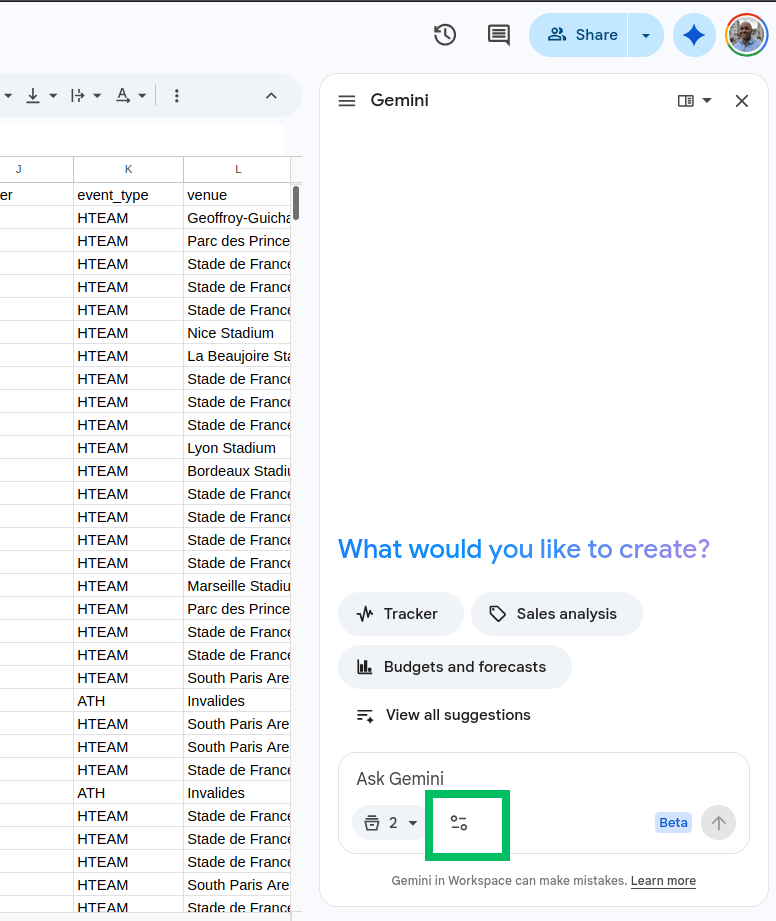
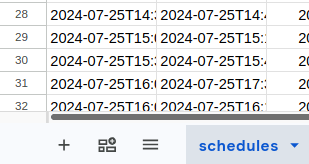
Une fois dans votre Google Sheets, il y a 2 façons de lancer Sheets Canvas:
- depuis la barre latérale de Gemini accéssible en cliquant sur l’étoile à côté de votre photo de profil
- dans la barre des onglets, à droite du bouton + permettant d’ajouter une feuille.
L’interface propose des suggestions rapides comme « Create a kanban board », « Create a gallery view » ou « Create a dashboard ». Vous pouvez également saisir un prompt personnalisé dans le champ de saisie « Ask Gemini ».
Après la validation de votre prompt, Gemini commencera à analyser la structure du tableau source. L’outil génèrera ensuite l’interface visuelle dans un nouvel onglet dédié.
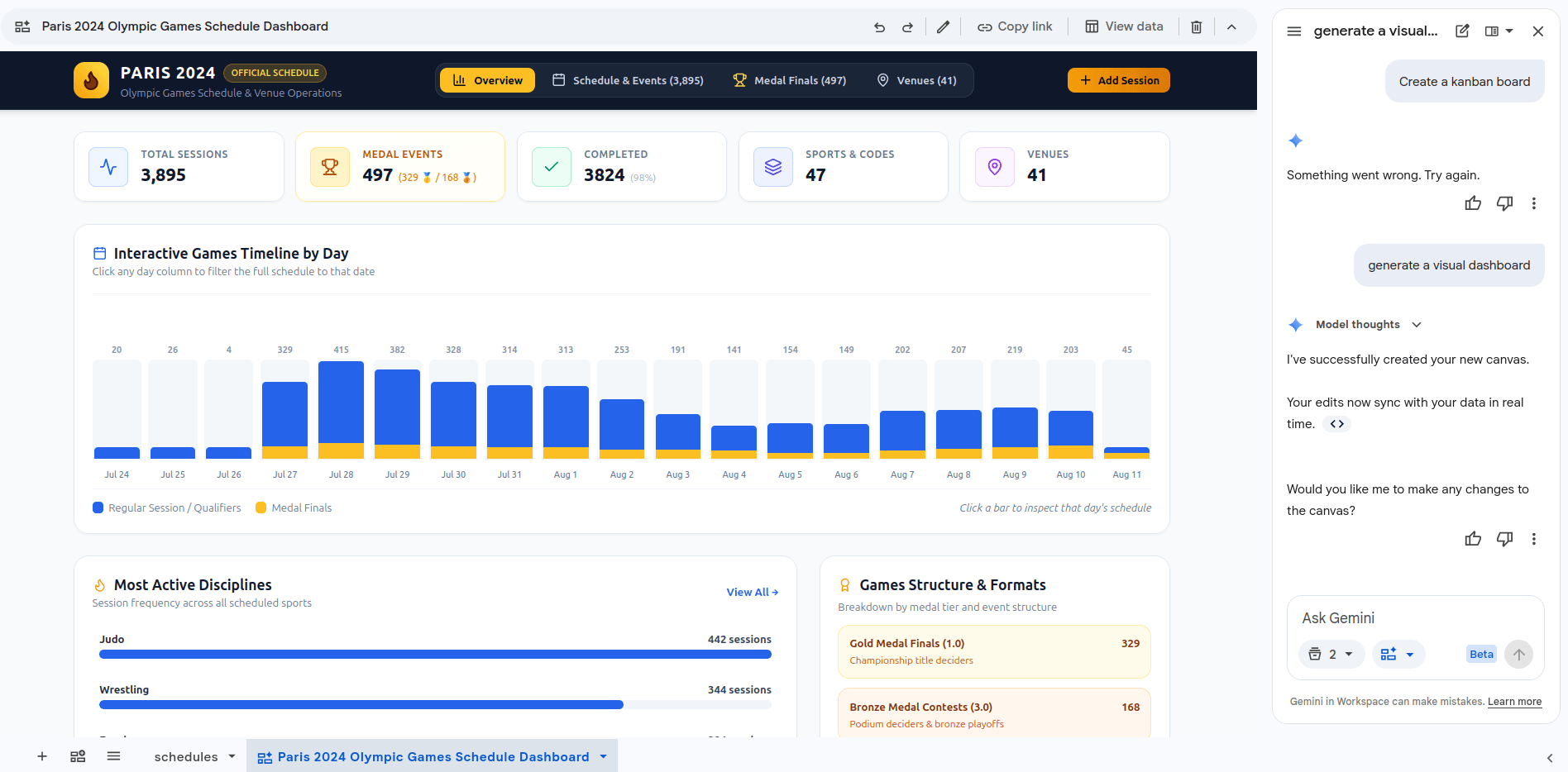
Le dashboard créé conserve un lien dynamique avec les données d’origine. Les vues produites intègrent directement des cartes d’indicateurs (KPIs), des graphiques chronologiques ainsi que des filtres interactifs. Vous pouvez ensuite naviguer entre les différentes vues générées, comme l’agenda des évènements ou le répertoire des sites.
Notre avis sur Sheets Canvas
Sheets Canvas apporte une réelle plus-value pour la restitution visuelle des données, mais l’outil présente encore plusieurs contraintes d’utilisation.
Les points forts
- Gain de temps important : La création d’un tableau de bord complet s’effectue en quelques secondes via un simple prompt textuel.
- Synchronisation dynamique : Le canevas généré reste lié aux données sources de votre feuille de calcul.
- Rendu visuel moderne : L’interface propose des composants clairs avec des cartes KPI, des graphiques et des filtres interactifs.
- Diversité des vues : L’outil adapte la mise en page selon vos besoins (vue Kanban, galerie, tableau de bord synthétique).
Les points faibles
- Disponibilité restreinte : La fonctionnalité nécessite une interface paramétrée en anglais et un compte éligible au programme d’expérimentation Gemini.
- Abonnement payant : L’accès dépend d’une offre Google Workspace compatible ou d’un plan Google AI payant.
- Périmètre limité : Un canevas ne peut traiter qu’un seul onglet à la fois et plafonne à un million de cellules.
- Incompatibilité mobile : La consultation et la création de canevas restent impossibles sur l’application mobile Google Sheets.
Malgré ces contraintes, Sheets Canvas s’impose comme une fonctionnalité particulièrement prometteuse. Google signe ici une avancée majeure dans la visualisation de données : la capacité de transformer un simple fichier brut en un tableau de bord interactif en un clic préfigure clairement le futur de Google Sheets.
Conclusion
Sheets Canvas marque un tournant dans la manière d’exploiter Google Sheets. En combinant les puissances de Gemini et de Sheets, Google se dirige vers des feuilles de calcul plus visuelles et plus accessibles. Il reste à attendre son déploiement notamment en France mais la promesse est bien là : vous n’avez plus besoin d’être un expert en design ou en macros pour concevoir des interfaces modernes et professionnelles.
Préparez dès maintenant vos fichiers en structurant proprement vos en-têtes et vos données. Dès que la fonctionnalité sera déployée pour votre compte, vous pourrez transformer vos premiers tableaux bruts en véritables applications dynamiques en un instant.
➡️ Retrouvez tous nos articles dans la catégorie Google Sheets ⬅️