
Le no-code évolue à toute vitesse et l'intelligence artificielle transforme profondément notre manière de concevoir des outils numériques. Google intègre désormais son modèle d'IA le plus puissant au cœur de son écosystème de développement d'applications sans code. Cet article vous explique concrètement comment utiliser Gemini pour booster les fonctionnalités de votre application AppSheet. Grâce à cette synergie, vous allez pouvoir automatiser l'analyse de vos données et générer du contenu intelligent en un instant. Découvrons ensemble comment configurer cette alliance technologique pour créer une application mobile ou web véritablement augmentée.
Sommaire
TogglePourquoi associer la puissance de l'IA à vos applications AppSheet ?
AppSheet excelle dans la structuration des bases de données et la création d’interfaces fluides pour vos équipes de terrain. Cependant, le traitement des textes bruts ou l’analyse de sentiments restaient jusqu’alors complexes à automatiser sans ligne de code.
L’essor technologique des grands modèles de langage, communément appelés LLM, change radicalement la donne pour les créateurs d’applications. Comprendre comment utiliser Gemini dans ce contexte vous permet d’ajouter une couche d’intelligence contextuelle à vos workflows habituels.
Vous pouvez par exemple résumer automatiquement des rapports de chantier ou classifier des réclamations clients dès leur saisie. Cette intégration native fluidifie vos processus métiers et libère un temps précieux pour vos collaborateurs.
Dans le cas de Google AppSheet, Gemini peut être utilisée de différentes manière:
- lors de la création initiale de votre application
- dans l’éditeur de formules pour vous aider à écrire une expression complexe ou pour résoudre des bugs bloquants.
- pour concevoir une tâche automatisée.
Cette synergie s’étend enfin au développement avancé puisque l’outil sait générer du code Apps Script sur mesure pour booster vos bots.
Créer une application AppSheet avec Gemini
Pour commencer, vous devez vous rendre sur la page d’accueil de votre tableau de bord AppSheet.
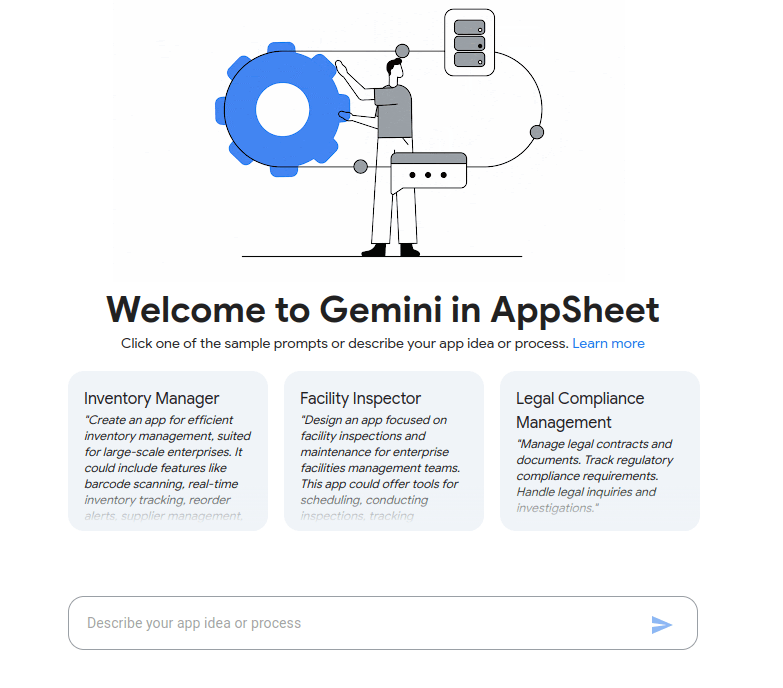
Au lieu de créer une application à partir d’une feuille de calcul existante, vous allez cliquer sur le bouton de + Create , choisissez App puis Start wih Gemini.
Un champ de saisie textuel apparaît immédiatement à l’écran afin de recueillir l’expression de votre besoin métier.
Il vous suffit alors de décrire précisément l’application que vous imaginez, comme un outil de gestion des stocks pour une boutique de vêtements.
Gemini prendra ensuite le relais, analysera vos phrases pour concevoir instantanément l’architecture des tables nécessaires. Elle crée automatiquement les colonnes adaptées. L’interface affiche ensuite un aperçu interactif qui vous permet de contrôler la structure générée.
Ecrire des expressions, corriger des erreurs
Vous pouvez également utiliser l’IA de Google comme un mentor technique pour concevoir vos règles métiers ou valider vos formules.
Si vous possédez un compte Google, vous pouvez tout à fait sortir de l’environnement AppSheet et ouvrir l’interface de gemini.google.com dans votre navigateur. Cet outil externe devient alors un espace idéal dans la rédaction de vos expressions les plus pointues. Il vous suffit de lui décrire votre base de données et de lui formuler votre objectif.
Gemini génèrera la syntaxe de la formule AppSheet requise, accompagnée d’explications claires sur son fonctionnement. Vous n’avez plus qu’à copier ce résultat pour le coller directement dans votre éditeur de développement.
De la même manière, cette méthode s’avère particulièrement efficace pour résoudre les bugs récalcitrants qui bloquent la sauvegarde de votre travail. Vous pouvez soumettre une formule défaillante à l’IA en lui transmettant le message d’erreur affiché par la plateforme. Le système inspecte immédiatement l’anomalie et vous propose la correction appropriée, ce qui élimine les recherches fastidieuses dans la documentation technique.
Automatiser des tâches
Pour insuffler de l’intelligence contextuelle à vos processus, vous pouvez programmer des actions automatiques performantes en arrière-plan. Dans l’onglet dédié aux automatisations, vous créez un scénario logique déclenché par un événement précis, comme la validation d’un formulaire de terrain.
Au moment d’ajouter une étape dans le workflow, il vous suffit de sélectionner la brique AI Task native dans le menu des composants. Cette interface visuelle vous évite de devoir paramétrer des clés d’API complexes ou des webhooks vers des serveurs tiers.
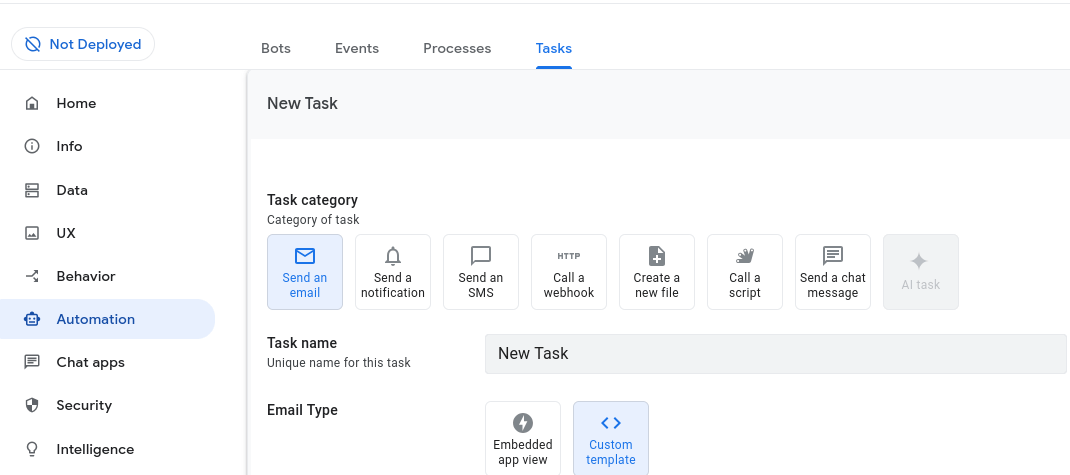
AppSheet propose des modèles préconfigurés très puissants qui vous permettent par exemple de:
- mettre en place une tâche d’extraction intelligente pour récupérer automatiquement la marque, le modèle et la couleur d’un véhicule à partir d’une simple photo importée.
- analyser un document PDF, comme un ticket d’incident, pour en extraire l’identifiant, la description et le nom du département concerné afin de définir automatiquement le niveau d’urgence.
- trier instantanément des données textuelles, qu’il s’agisse de classer des livres par genre littéraire ou de ranger des demandes de support technique selon leur thématique.
Ecrire des scripts sur mesure
Cette dernière fonctionnalité s’adresse aux créateurs qui souhaitent exécuter des actions avancées. Toujours dans votre module d’automatisation, vous pouvez ajouter une tâche spécifique configurée pour exécuter un script personnalisé. Vous pouvez utiliser Gémini pour écrire un code Apps Script nécessaire à votre application.
Dans l’exemple suivant, nous avons demandé à Gemini d’écrire un code pour une application qui créé des QR Code. Voici le prompt qui a été utilisé:
Tu es un développeur apps script confirmé. Tu as un fichier google sheets dans lequel il y a 8 colonnes.
A chaque fois qu'une valeur de ID est ajoutée dans la colonne A,
un QR Code doit être créé automatiquement dans la colonne G.
Ecris un code apps script qui utilise la formule
"=IMAGE("https://api.qrserver.com/v1/create-qr-code/?size=150x150&data="&ENCODEURL(A2))".
Et voici le code fourni par Gemini:
function autoQRCode(e) {
  var sheet = SpreadsheetApp.getActiveSelection().getSheet();
  // On récupère la dernière ligne modifiée
  var row = sheet.getLastRow();

  // Configuration
  var colID = 1; // Colonne A
  var colQR = 7; // Colonne G

  var idValue = sheet.getRange(row, colID).getValue();
  var cellG = sheet.getRange(row, colQR);

  // On vérifie si la colonne G est vide ET si la colonne A contient quelque chose
  if (idValue !== "" && cellG.getValue() === "") {
    var formula = '=IMAGE("https://api.qrserver.com/v1/create-qr-code/?size=150x150&data=" & ENCODEURL("' + idValue + '"))';
    cellG.setFormula(formula);
  }
}
Conclusion
Dans cet article, nous avons vu comment utiliser Gemini avec AppSheet. Intégrer l’intelligence artificielle lors de la phase de développement de votre application sur AppSheet va complétement transformer la manière de concevoir et d’optimiser vos outils métiers. Vous pouvez bâtir une structure de données complète à partir d’une simple description textuelle. En allant dans l’interface externe de gemini.google.com, vous pouvez rédiger vos expressions et corriger vos bugs. A l’intérieur de votre interface de développement, les automatisations s’enrichissent de tâches d’IA natives capables d’extraire des informations de fichiers PDF, de classifier des images ou de trier des données textuelles de manière autonome. Vous pouvez enfin générer du code Apps Script sur mesure pour votre application, ce qui va lèver les dernières barrières techniques pour interconnecter vos processus métiers.
FAQ - Comment utiliser Gemini avec AppSheet
L’intégration a été pensée pour s’aligner sur la philosophie du no-code, ce qui signifie qu’aucune compétence en programmation n’est requise. Vous pouvez décrire vos besoins en langage naturel pour que l’interface génère vos tables de données ou vos automatisations. L’écriture de lignes de code devient nécessaire uniquement si vous demandez à l’IA de concevoir un script complexe pour des tâches Apps Script spécifiques.
Si une expression affiche un message d’erreur rouge, vous pouvez copier cette formule défaillante et vous rendre sur l’interface externe de gemini.google.com. En transmettant le texte de l’erreur à l’IA, le système va analyser la logique de votre syntaxe et identifier le problème de configuration. L’outil vous fournit ensuite la formule corrigée qu’il vous suffit de coller dans votre éditeur AppSheet.
La fonction de catégorisation par l’IA permet de classer automatiquement des informations textuelles dès qu’un utilisateur valide un formulaire. Vous pouvez l’exploiter pour ranger des livres selon leur genre littéraire ou pour qualifier le niveau d’urgence d’un ticket de support technique. Le résultat de ce tri s’enregistre ensuite directement dans la colonne de votre choix au sein de votre base de données.
La création de structures d’applications en langage naturel et l’accès à l’interface externe de gemini.google.com sont accessibles avec un compte Google standard. En revanche, pour intégrer les tâches d’IA natives et automatisées au sein de l’éditeur AppSheet, votre entreprise doit disposer d’un plan Workspace ou d’une licence AppSheet compatible incluant les fonctionnalités d’intelligence artificielle avancées.
➡️ Retrouvez tous nos articles dans la catégorie AppSheet ⬅️