
Cet article a pour but de lever le voile sur la confusion fréquente entre les fonctions RechercheV et VLOOKUP dans Google Sheets en analysant précisément leurs similitudes et leurs différences. Dans un premier temps, nous décrypterons ce qui les sépare et pourquoi elles partagent pourtant la même logique mathématique. Ensuite, nous vous guiderons pas à pas sur la manière de les utiliser concrètement à travers des exemples de syntaxes clairs et imagés. Enfin, nous vous donnerons toutes les clés afin de basculer facilement d'une formule à l'autre. Grâce à ce guide pratique, vous maîtriserez désormais parfaitement ces 2 fonctions.
Sommaire
ToggleÀ quoi servent RechercheV et VLOOKUP ?
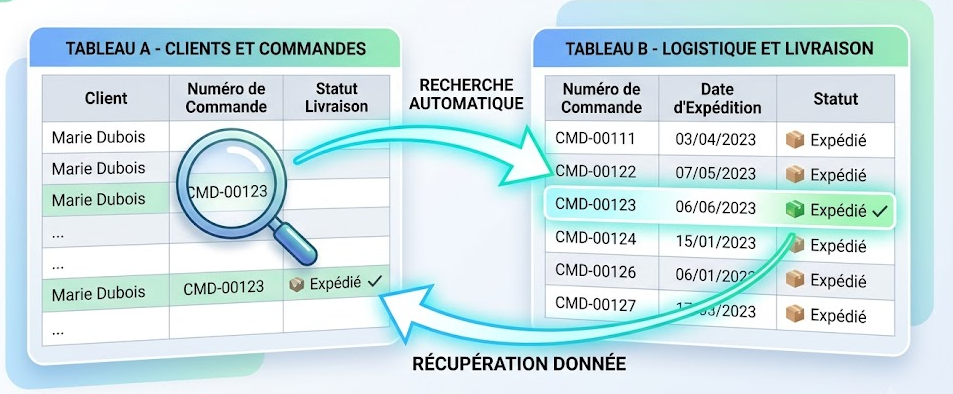
Imaginez que vous ayez deux tableaux différents : un Tableau A avec une liste de clients et leurs numéros de commande, et un Tableau B contenant les numéros de commande et le statut de livraison. Comment faire pour afficher le statut de livraison directement dans votre Tableau A sans tout copier-coller à la main ?
C’est là qu’interviennent RechercheV et VLOOKUP. Leur rôle est d’agir comme un détective privé automatisé. Elles vont :
Prendre une information pivot (ex: le numéro de commande).
Aller chercher cette information dans la toute première colonne d’un autre tableau.
« Regarder » horizontalement sur la même ligne pour récupérer une donnée associée (ex: le statut de livraison).
Rapporter et afficher cette donnée dans votre tableau principal.
En clair, ces fonctions servent à croiser des bases de données et à centraliser des informations en quelques secondes, vous évitant des heures de recherche visuelle fastidieuse.
Syntaxes des 2 fonctions
Mettons les 2 fonctions côte-à-côte:
=VLOOKUP(search_key, range, index, [is_sorted])=RECHERCHEV(clé_recherche; plage; index; [est_trié])où :
La clé_recherche (ou search_key) : C’est la valeur de départ que vous possédez déjà et que vous voulez retrouver ailleurs. Il peut s’agir d’un texte écrit entre guillemets (ex:
"A12"), d’un nombre (150), ou plus fréquemment de la coordonnée d’une cellule (ex:A2). Google Sheets ira chercher cette valeur uniquement dans la première colonne de votre tableau de référence.La plage (ou range) : C’est le tableau de destination ou la zone de cellules qui contient à la fois votre clé de recherche et l’information que vous souhaitez récupérer (ex:
B2:E100). Règle d’or : la première colonne de cette plage doit impérativement contenir la donnée correspondant à votre clé_recherche.L’index : Il s’agit du numéro de la colonne qui détient l’information que vous voulez copier. Attention, on ne parle pas des lettres de Google Sheets (A, B, C…) mais du numéro de colonne à l’intérieur de votre plage sélectionnée, en comptant à partir de la gauche (1, 2, 3…). Si votre plage est
B2:D10, la colonne B est la numéro 1, la colonne C est la numéro 2, et la colonne D est la numéro 3.Est_trié (ou is_sorted) : Cet argument prend la valeur
FAUX(ouFALSE) ouVRAI(ouTRUE). Dans 99 % des cas, vous devez écrireFAUX/FALSE. Cela indique à Google Sheets que vous cherchez la valeur exacte et qu’il ne doit rien renvoyer si elle n’existe pas. Si vous mettezVRAI, Google Sheets partira du principe que votre première colonne est triée par ordre alphabétique ou numérique et pourra vous renvoyer une valeur approximative (ce qui provoque souvent des erreurs invisibles).
Ce qu’on voit c’est que RechercheV et VLOOKUP sont exactement la même fonction. Elles accomplissent la même tâche, possèdent les mêmes arguments et suivent la même logique algorithmique. La seule et unique différence réside dans la langue de l’interface de votre Google Sheets. RECHERCHEV (Recherche Verticale) est le nom de la fonction en français. VLOOKUP (Vertical Lookup) est son jumeau strict en anglais. Par conséquent, si votre Google Sheets est configuré en français, l’outil ne reconnaîtra pas VLOOKUP et renverra une erreur #NOM?.
À l’inverse, sur une interface en anglais, RECHERCHEV sera rejetée.
Comment basculer facilement d'une formule à l'autre ?
Si vous travaillez avec des collaborateurs internationaux ou si vous récupérez des fichiers venus d’ailleurs, vous risquez de devoir jongler entre les deux langues. Heureusement, Google Sheets est intelligent. Lorsque vous ouvrez un tableur créé en anglais, Google Sheets traduit automatiquement les formules dans la langue de votre interface.
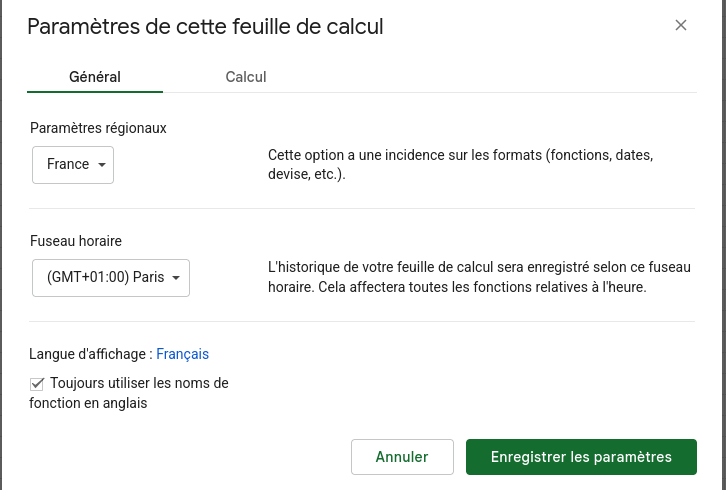
Cependant, si vous préférez utiliser définitivement les formules en anglais (comme VLOOKUP) tout en gardant vos menus en français, voici l’astuce ultime :
Cliquez sur Fichier dans le menu supérieur.
Sélectionnez Paramètres.
Dans l’onglet Général, cochez la case : « Toujours utiliser les noms de fonction en anglais ».
Cliquez sur Enregistrer les paramètres.
Désormais, même si votre Google Sheets reste en français, vous devrez taper VLOOKUP, SUM, IF à la place de RECHERCHEV, SOMME, SI. Un excellent moyen d’harmoniser vos pratiques si vous collaborez souvent en anglais !
Exemple concret
Reprenons l’exemple du tableau de suivi des livres.
Dans une interface de google sheets purement en français, l’utilisation de RechercheV donnerait ceci:
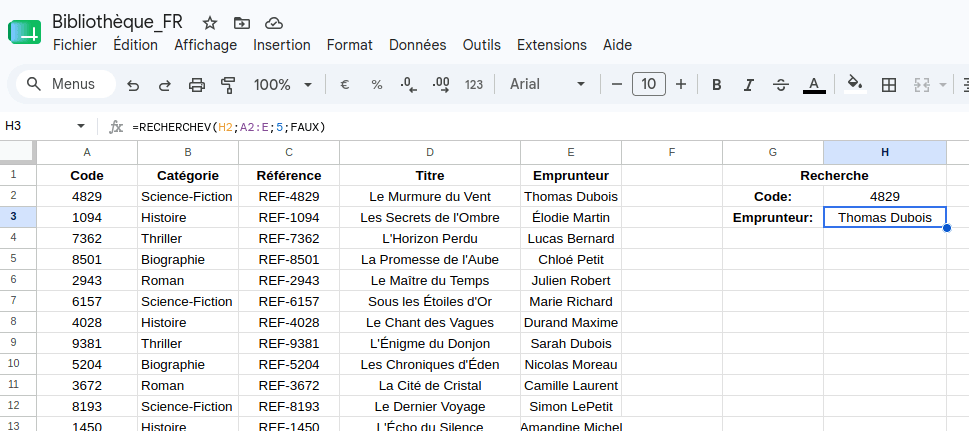
Et en activant l’option des noms de fonctions en anglais, google sheets traduira tout seul la fonction et remplacela la virgule utilisée dans la version française par un point-virgule. Par contre, si vous essayez de saisir la fonction en français, elle n’apparaîtra pas dans la liste proposée par google sheets.
VLOOKUP vs RechercheV: laquelle choisir?
Vous l’avez compris, que vous utilisiez l’une ou l’autre, vous disposez du même pouvoir pour automatiser le croisement de vos données. Puisqu’il s’agit de la même fonction, le choix dépend entièrement de votre environnement de travail.
Choisissez RECHERCHEV si vous travaillez dans une équipe 100 % francophone et que l’intégralité de vos tableurs est configurée en français. C’est le choix de la simplicité locale.
Choisissez VLOOKUP si vous évoluez dans un contexte international, si vous utilisez des scripts (Google Apps Script), ou si vous manipulez des bases de données exportées depuis des logiciels anglophones (SaaS, CRM, ERP).
Le conseil du pro : Si vous apprenez le fonctionnement de ces formules aujourd’hui, essayez de basculer vos fonctions en anglais. La communauté d’entraide mondiale utilise majoritairement la syntaxe anglaise, ce qui rend la recherche de solutions sur internet beaucoup plus facile en cas de bug !
Conclusion
En fin de compte, choisir entre RechercheV et VLOOKUP n’est pas une question de performance, mais simplement de vocabulaire. En levant les barrières de la langue sur Google Sheets, vous vous ouvrez les portes d’une manipulation de données beaucoup plus fluide, que ce soit au sein d’une équipe locale ou dans un environnement international.
FAQ : Tout savoir sur la fonction RechercheV de Google Sheets
Dans la version française de Google Sheets, le séparateur d’arguments officiel est le point-virgule (;). La virgule (,) est réservée aux versions anglophones de l’outil.
Bonne syntaxe :
=RECHERCHEV(A2; B2:C10; 2; FAUX)Mauvaise syntaxe :
=RECHERCHEV(A2, B2:C10, 2, FAUX)
Non, c’est la limite historique de cette formule. La fonction RechercheV cherche impérativement votre élément dans la toute première colonne (la plus à gauche) de la plage sélectionnée. Elle ne peut ramener des informations que situées dans les colonnes à droite de celle-ci. Si votre cellule cible est à gauche, vous devrez déplacer la colonne ou utiliser le combo de fonctions INDEX et EQUIV.
Non, la RechercheV est totalement insensible à la casse. Pour elle, chercher "ordinateur", "Ordinateur" ou "ORDINATEUR" donnera exactement le même résultat.
L’erreur #N/A signifie simplement que Google Sheets n’a pas trouvé votre clé de recherche dans la première colonne de votre tableau de référence. Cela peut arriver pour trois raisons courantes :
La valeur n’existe pas dans le second tableau.
Des espaces invisibles se cachent dans vos cellules (ex:
"Client A "au lieu de"Client A"). Utilisez la fonctionSUPPRESPACEpour nettoyer vos données.Un conflit de format : Vous cherchez un nombre (ex:
123) dans une colonne où les nombres sont stockés en tant que texte. Le format des deux côtés doit être identique.
➡️ Retrouvez tous nos articles dans la catégorie Google Sheets ⬅️