La fonction SUMIF est l'un des outils les plus puissants et indispensables de Google Sheets pour analyser vos données financières, commerciales ou organisationnelles en un clin d'œil. Contrairement à une simple addition automatique, elle vous permet de faire la somme de valeurs numériques uniquement si elles respectent un critère bien précis que vous aurez défini. L'objectif de ce guide pratique est de vous accompagner pas à pas dans la prise en main de cette formule essentielle afin de dynamiser vos tableaux de bord. À travers cet article, vous découvrirez en détail le fonctionnement et la structure de la fonction, ses applications les plus courantes au quotidien, ainsi qu'un exemple concret pas à pas pour la mettre en œuvre sans erreur.
Sommaire
ToggleCas d’usage classiques
Les applications de cette formule sont infinies dès lors que vous manipulez des listes de données.
Vous l’utiliserez par exemple pour :
Calculer le montant total des ventes réalisées par un commercial spécifique dans un tableau de suivi.
Faire la somme des dépenses liées à une catégorie précise (comme le budget « Marketing » ou « Logistique ») au sein d’un plan comptable.
Additionner uniquement les factures dont le montant est supérieur à une certaine somme pour évaluer vos gros clients.
Suivre l’évolution des stocks en n’additionnant que les produits associés à un fournisseur en particulier.
Syntaxe de la formule SUMIF
Pour utiliser la fonction SUMIF (appelée SOMME.SI si votre tableur est configuré en français), vous devez respecter une structure précise. Elle repose sur trois arguments, dont le dernier est facultatif.
Voici la syntaxe officielle à intégrer dans votre barre de formule :
=SUMIF(plage; critère; [plage_somme])Détaillons les composants de cette formule :
plage : Il s’agit de la zone de cellules que Google Sheets va analyser pour vérifier si votre condition est remplie (par exemple, une colonne contenant des catégories ou des noms de clients).
critère : C’est la condition ou le filtre que vous imposez. Cela peut être un texte spécifique (« Terminé »), un nombre exact (150), ou un opérateur logique (« >1000 »).
plage_somme (facultatif) : C’est la zone qui contient les chiffres réels que vous souhaitez additionner. Si vous ne la renseignez pas, Google Sheets additionnera directement les valeurs de la première plage analysée.
Exemple d'utilisation de SUMIF
Imaginons un tableau de suivi des ventes mensuelles d’une petite équipe. Vous disposez d’un tableau contenant le Nom du commercial dans la colonne A (lignes 2 à 7) et le Montant de la vente dans la colonne B (lignes 2 à 7).
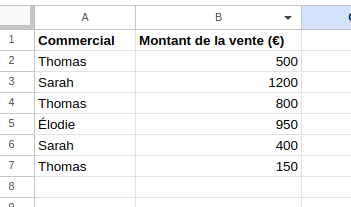
Votre objectif est de calculer instantanément le montant total des ventes réalisées uniquement par Thomas.
Pour obtenir ce résultat de manière automatisée, placez-vous dans la cellule de votre choix (par exemple D2) et appliquez scrupuleusement la formule suivante :
=SUMIF(A2:A7; "Thomas"; B2:B7)Comment Google Sheets interprète-t-il cette formule ?
A2:A7 : Le tableur examine d’abord la liste des noms dans la colonne A.
« Thomas » : Il isole uniquement les lignes où le prénom « Thomas » apparaît (les lignes 2, 4 et 7). Note essentielle : le texte du critère doit impérativement être entouré de guillemets.
B2:B7 : Enfin, il se rend sur les lignes correspondantes dans la colonne B pour additionner les montants associés (500 + 800 + 150).
En validant avec la touche Entrée, le résultat 1450 € s’affiche automatiquement. Si vous modifiez ultérieurement une vente ou le nom d’un vendeur dans votre tableau, le calcul se mettra à jour en temps réel.
💡 L’astuce indispensable : Pour rendre votre tableau encore plus dynamique, vous pouvez remplacer le texte "Thomas" par la référence d’une cellule contenant le nom (par exemple D1).
La formule deviendra alors
=SUMIF(A2:A7; D1; B2:B7)Il vous suffira de changer le nom dans la cellule D1 pour que la somme s’adapte immédiatement à un autre commercial !
Quel est l’équivalent de SUMIF en français ?
Si vous utilisez une version de Google Sheets configurée en français, vous avez peut-être remarqué que la formule SUMIF affiche un message d’erreur ou n’est pas reconnue par l’aide à la saisie. Pas de panique, c’est tout à fait normal !
L’équivalent exact de SUMIF en français est la fonction SOMME.SI.
La structure reste rigoureusement identique, seuls les noms changent. Voici comment elle s’écrit dans votre tableur francophone :
=SOMME.SI(plage; critère; [plage_somme])Si nous reprenons notre exemple précédent pour calculer les ventes de Thomas, votre formule s’écrira ainsi :
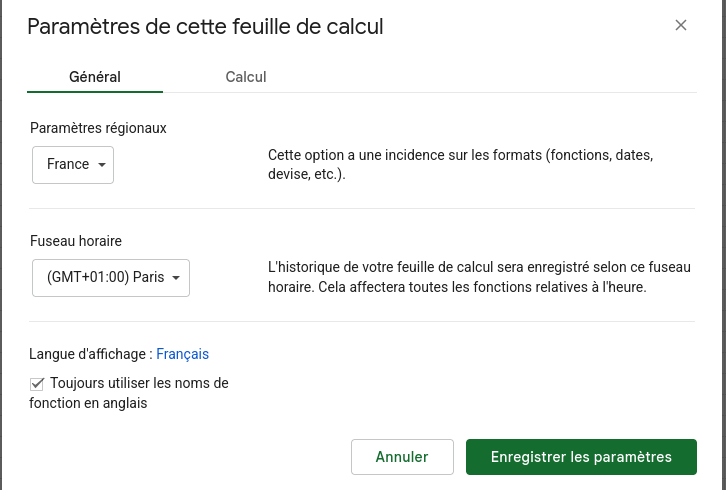
=SOMME.SI(A2:A7; "Thomas"; B2:B7)💡 L’astuce SheetsPower : Vous préférez utiliser les formules en anglais (souvent plus pratiques si vous cherchez des tutoriels en ligne) sans changer la langue de toute votre interface Google ? C’est très simple ! Allez dans le menu Fichier > Paramètres, puis cochez la case « Toujours utiliser les noms de fonction en anglais ». Google Sheets traduira automatiquement vos formules existantes et vous pourrez désormais saisir SUMIF sans la moindre erreur.
Conclusion
Maîtriser la fonction SUMIF dans Google Sheets vous permet de franchir un cap important dans la gestion et l’automatisation de vos données. En combinant une plage de critères, une condition précise et une plage de somme, vous évitez les calculs manuels fastidieux et les risques d’erreurs. Qu’il s’agisse de filtrer des montants financiers, de trier des performances commerciales ou de segmenter des inventaires, cette formule s’impose comme un outil incontournable. En appliquant cette logique rigoureuse lors de la construction de vos feuilles de calcul, vous transformerez durablement vos simples listes de données en véritables tableaux de bord dynamiques et professionnels.
Foire Aux Questions (FAQ)
Ce problème classique survient généralement à cause d’une mauvaise syntaxe dans votre critère. Si vous filtrez du texte (comme un prénom ou une catégorie), celui-ci doit impérativement être entouré de guillemets (ex: "Thomas"). Sans ces guillemets, Google Sheets cherche une cellule nommée ou une valeur numérique et renvoie un total nul. Vérifiez également que les chiffres de votre plage de somme ne sont pas accidentellement formatés en tant que « Texte ».
La différence réside dans le nombre de conditions que vous pouvez appliquer. La fonction SUMIF est limitée à un seul et unique critère (par exemple, additionner les ventes de Thomas). Si vous avez besoin de croiser plusieurs critères en même temps (par exemple, additionner les ventes de Thomas ET uniquement pour le mois de mai), vous devrez utiliser la fonction SUMIFS (SOMME.SI.ENS en français), qui est conçue pour gérer des conditions multiples.
Non, la fonction SUMIF n’est pas sensible à la casse. Pour Google Sheets, écrire "Thomas", "thomas" ou "THOMAS" donnera exactement le même résultat. Le tableur identifiera les correspondances sans bloquer sur les différences de majuscules. En revanche, faites très attention aux espaces invisibles en trop (comme "Thomas "), qui pourraient fausser les calculs.
Absolument. Vous pouvez utiliser les opérateurs >, <, >=, <=, ou <> (différent de). La règle d’or pour que cela fonctionne est d’englober l’ensemble de l’opérateur et du nombre dans les guillemets. Par exemple, pour faire la somme de toutes les ventes strictement supérieures à 500 €, vous écrirez la formule suivante : =SUMIF(B2:B7; ">500").
➡️ Retrouvez tous nos articles dans la catégorie Google Sheets ⬅️