

Lorsqu’on développe une application, celle-ci est reliée à une base de données. Selon le cas, l’utilisateur va visualiser, supprimer, ajouter ou mettre à jour les informations qui y sont renseignées. Comme il le ferait habituellement lorsqu’il a besoin de filtrer un tableau excel ou google sheets, il peut vouloir afficher uniquement une partie des données. En tant que développeur AppSheet, vous pouvez mettre en place différentes stratégies pour limiter l’accès aux données. Dans cet article, nous allons voir comment exploiter le filtre natif d’AppSheet.
Sommaire
TogglePourquoi utiliser un filtre de données?
Tout d’abord, qu’est-ce qu’un filtre? Il s’agit d’une fonctionnalité que vous utilisez au quotidien lorsque vous recherchez des informations. Au vu de la quantité de réponses disponibles lorsque vous effectuez une requête, la pluspart des outils vous propose un système qui vous permet d’affiner les résultats de recherche. C’est ce qu’on appelle un filtre.
Par exemple, si vous souhaitez réserver un séjour sur Airbnb, vous pouvez voir en haut à droite, un petit pictogramme avec la mention « Filters ».
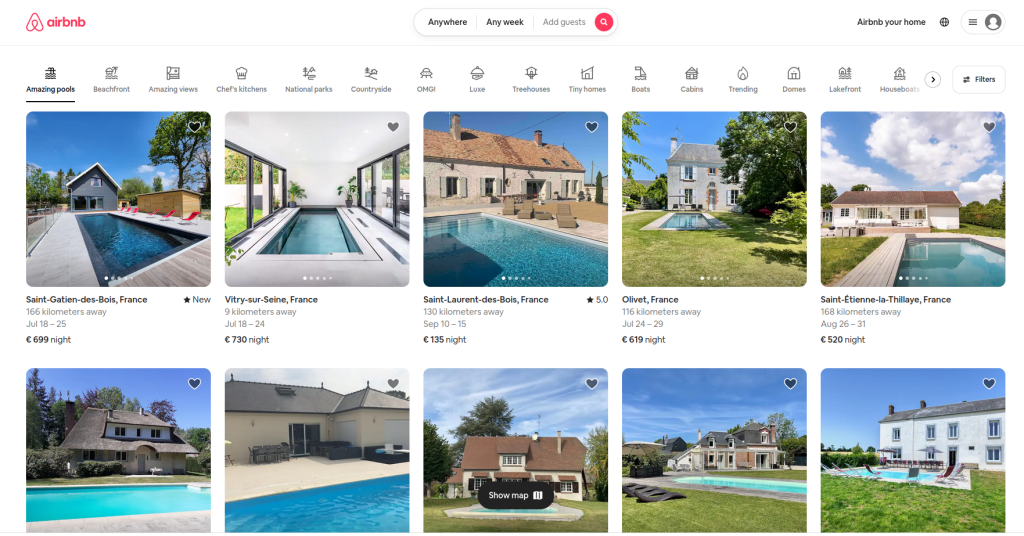
En cliquant sur ce bouton, vous allez pouvoir choisir par exemple les annonces avec:
- 3 chambres
- 2 salles de bain
- uniquement des maisons
- Wifi
- en Bretagne
- etc…
Vous allez alors passer peut-être de 1500 à 15 offres, ce qui accélèrera considérablement votre recherche.
Un filtre comme celui d'Excel dans AppSheet
En mars 2021, l’équipe de Google a annoncé à la communauté d’utilisateurs d’AppSheet l’ajout d’une nouvelle fonctionnalité, à savoir le filtre. Vous pouvez retrouver cette annonce dans le forum de la communauté.
Désormais depuis cette date il n’est plus nécessaire de recourir à des manipulations complexes pour pouvoir filtrer des données dans l’interface d’une application AppSheet.
Voyons comment ça marche concrètement. Pour cela, nous allons reprendre l’exemple de l’application de suivi de maladies cardio-vasculaires que nous avons utilisée dans cet article.
Initialement, nous disposons d’une vue de type Table qui s’appelle « heart_data ».
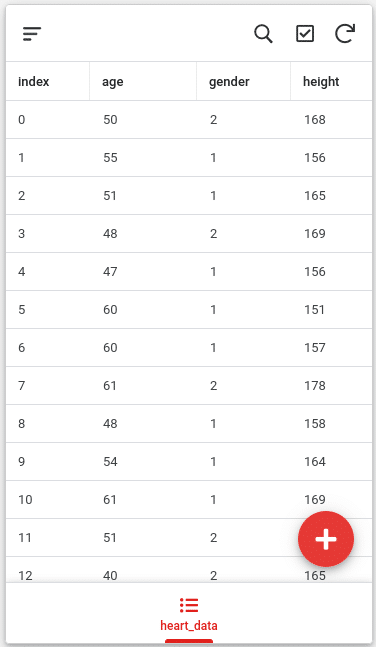
Afin d’accéder au filtre natif d’AppSheet, il faut cliquer sur l’icone « Recherche » en haut à droite de l’interface utilisateur. Cela fait apparaître la barre de recherche avec l’icône filtre.

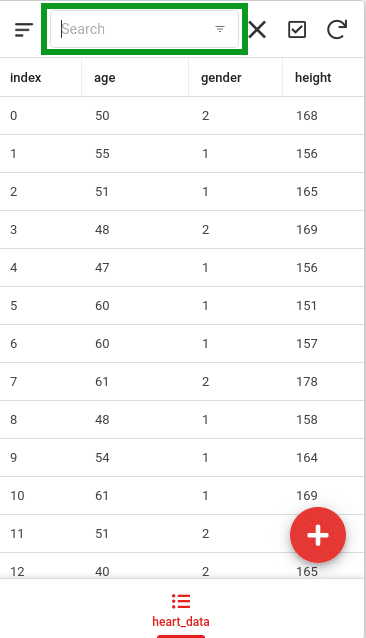
Il faut ensuite cliquer sur l’icône filtre pour rentrer les critères.
Par exemple, si nous voulons filtrer les patients en fonction de leurs âges, leurs poids ou leurs tailles…, il nous faut au préalable nous assurer que ces colonnes soient cherchables. Pour cela, il faut se rendre dans « Data>Columns » puis cocher les cases « SEARCH? » des colonnes à filtrer.
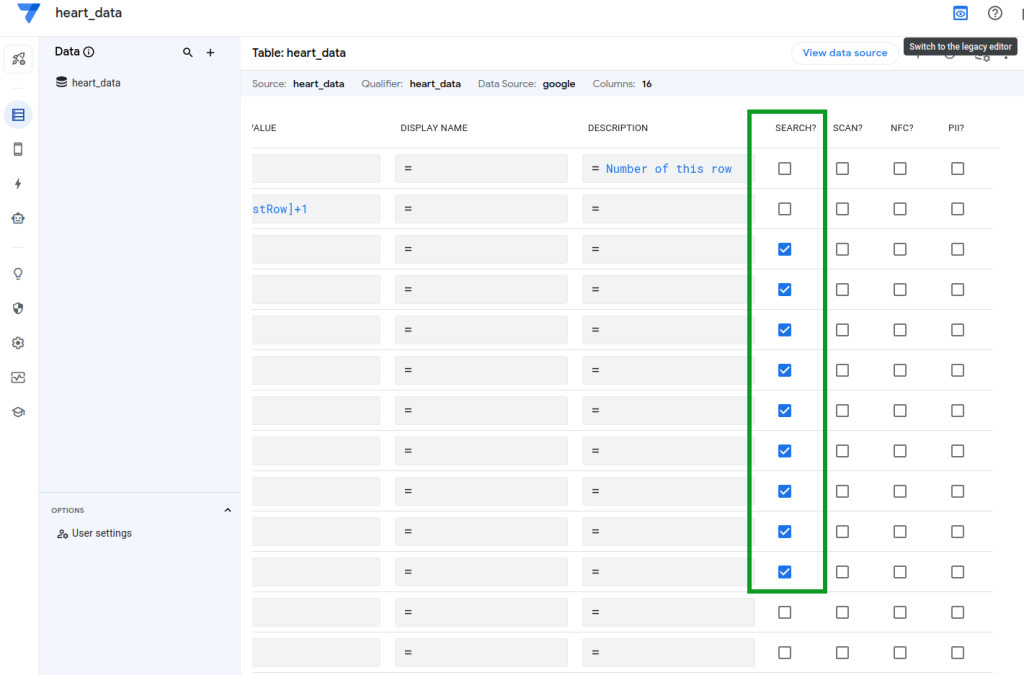
De là, nous pouvons retourner dans l’interface et utiliser le filtre natif. AppSheet affiche automatiquement les filtres en fonction des types de colonnes et de leurs valeurs dans la table. Ainsi, pour sélectionner les patients d’une catégorie d’âge donnée, il suffira de cliquer sur « age » et de spécifier les valeurs Min et Max.
Pour inclure les personnes fumeurs, AppSheet proposera les valeurs « 0 » et « 1 » dans la colonne « smoke » correspondante.
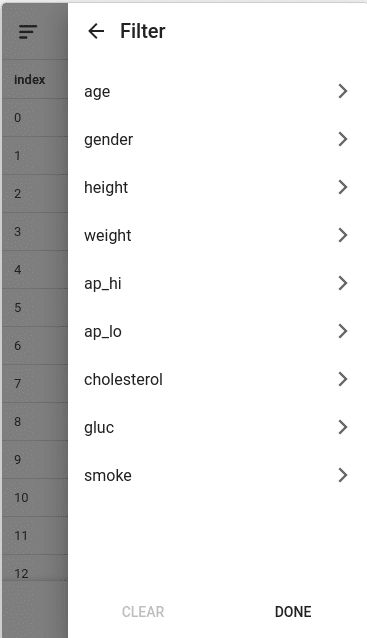

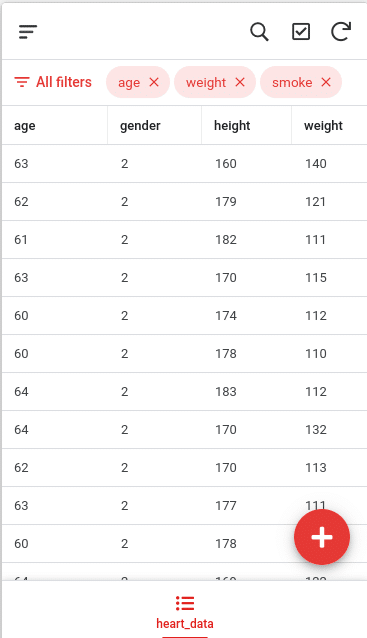
Une fois tous les filtres appliqués, nous obtenons une nouvelle vue de la table.
Dans notre exemple, nous avons sélectionné les personnes agées d’au moins 60 ans, d’un poids supérieur à 110 kg et qui fument.
Vous pouvez retrouver l’ensemble de ces étapes sur la mise en place du filtre natif d’AppSheet dans la vidéo suivante:
Maintenant vous pouvez exploiter cette superbe fonctionnalité dans vos applications. Elle permettra à vos utilisateurs d’accélérer leurs recherches au sein de vos différentes données.
➡️ Retrouvez tous nos articles dans la catégorie AppSheet ⬅️