Dans une petite entreprise, les réunions s’enchaînent souvent à un rythme effréné. Entre les points d'étape projets, les brainstormings et les échanges avec les clients, un constat s'impose presque systématiquement : la prise de notes et le suivi des tâches sont chronophages. Pire encore, faute de temps, beaucoup de réunions se terminent sans plan d'action formalisé, laissant des décisions stratégiques en suspens.
La bonne nouvelle ? Vous n’avez plus besoin de consacrer 45 minutes après chaque réunion à mettre au propre vos notes.
Grâce à Google AI Studio et à la puissance des modèles Gemini, vous pouvez concevoir en quelques minutes un moteur d'analyse sur-mesure, capable de transformer des notes brutes (ou une transcription audio) en un compte rendu structuré et en une liste d'actions claire . Vous pouvez ensuite le connecter à votre stack no-code habituelle (Make, Zapier, Google Sheets, Notion ou Airtable).Suivez le guide pas à pas.
Sommaire
ToggleQu’est-ce que Google AI Studio?
Avant de plonger dans la pratique, clarifions le rôle de Google AI Studio.
Contrairement à l’interface grand public de Gemini, Google AI Studio est un outil de prototypage rapide conçu par Google pour tester des prompts, affiner le comportement de l’IA et générer des clés d’API prêtes à l’emploi.
Pour l’écosystème no-code, cet outil présente 3 atouts majeurs :
La fenêtre contextuelle géante : Grâce à des contextes atteignant 1 à 2 millions de tokens sur les modèles récents (Gemini 3.8 Pro et Flash), vous pouvez y injecter des heures d’enregistrements audio ou des dizaines de pages de notes sans saturer le modèle.
Le mode Structured Output (JSON Schema) : AI Studio permet de forcer le modèle à répondre selon un format JSON strict. Pour un outil d’automatisation no-code, cela signifie une extraction de données 100 % fiable, sans erreurs de parsing.
Une intégration API immédiate et économique : En un clic sur « Get Code », vous obtenez l’endpoint HTTP et le payload nécessaires pour appeler votre modèle depuis n’importe quel connecteur API no-code.
Les étapes pour la création de votre assistant de réunion
Votre équipe prend des notes à la volée pendant un point hebdomadaire ou utilise un dictaphone/outil de transcription automatique (Otter, Whisper, etc.). Le résultat est un texte brut, souvent désordonné, mêlant digressions, débats et décisions concrètes.
À partir de ce texte brut, notre application doit extraire :
Un résumé exécutif en 3 points clés.
Les décisions formellement actées.
Une liste claire des tâches : Qui fait quoi, pour quelle échéance et avec quel niveau de priorité.
Étape 1 : Configurer le prompt dans Google AI Studio
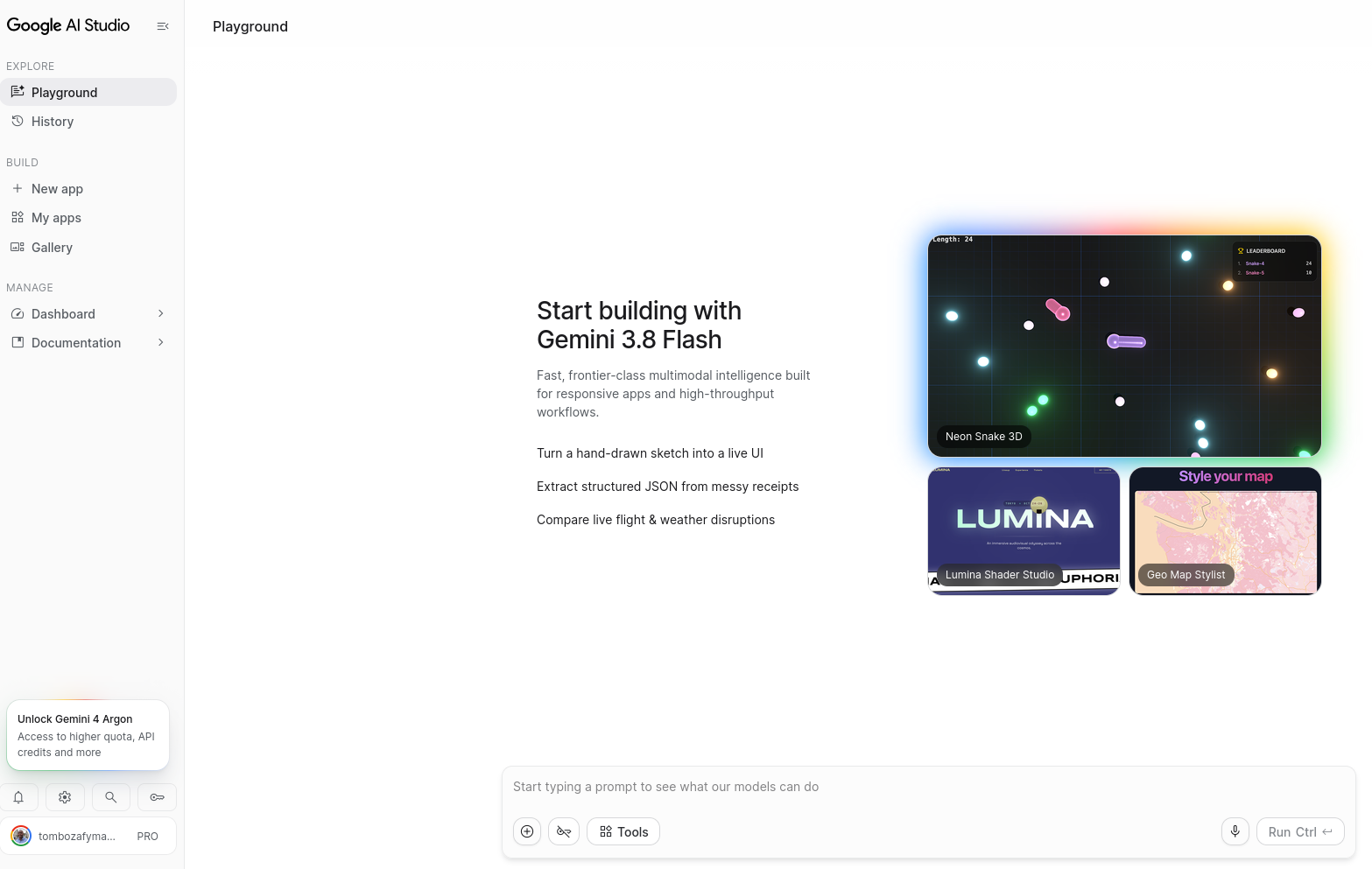
Rendez-vous sur aistudio.google.com et allez dans Playground. Ensuite, tout en haut à droite de l’écran, allez dans Settings (Réglages) pour choisir le modèle.
Dans la fenêtre de sélection des modèles Google AI Studio, vous disposez désormais de plusieurs options adaptées à différents niveaux de complexité et de budget :
Gemini 3.5 Flash Lite (
gemini-3.5-flash-lite) — Le choix n°1 pour démarrer et testerConçu pour une exécution ultra-rapide et économique, il est parfait pour traiter des notes textuelles courtes ou moyennes prises lors d’un point d’équipe classique sans alourdir les coûts de fonctionnement.
Gemini 3.8 Flash (
gemini-3.8-flash) — La recommandation pour la productionOptimisé pour les flux d’entreprise plus complexes et les agents autonomes, c’est le candidat idéal pour notre assistant. Il offre un compromis remarquable entre vitesse, intelligence et capacité à structurer de longs comptes rendus ou à analyser directement des enregistrements audio volumineux.
Gemini 4 Argon (
gemini-4-argon) — Pour les cas ultra-complexesLe modèle le plus puissant de la gamme. Il s’avère pertinent si vos réunions comportent des arbitrages techniques pointus, des enjeux juridiques ou des analyses de données très approfondies, bien qu’il soit surdimensionné pour une simple synthèse de point hebdomadaire.
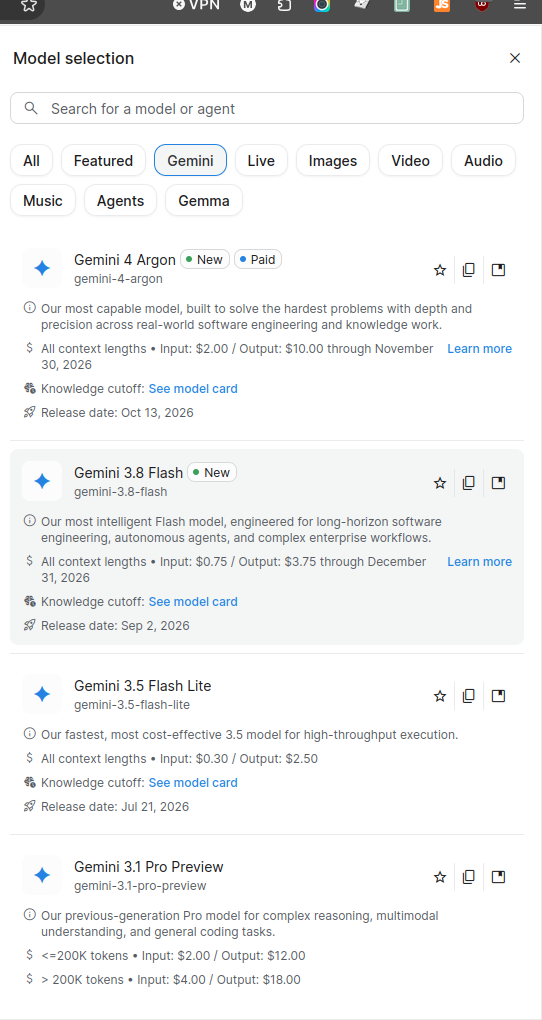
💡 Notre conseil pour ce tutoriel : Sélectionnez Gemini 3.8 Flash (ou Gemini 3.5 Flash Lite pour des tests à coût minimal) pour obtenir une extraction rapide, fiable et parfaitement compatible avec vos scénarios no-code.
Puis, dans System Instructions (instructions système) collez l’instruction suivante afin de définir l’expertise et les contraintes du modèle avant même qu’il ne lise vos notes.
Tu es un secrétaire général et chef de projet d'élite pour une TPE. Ton rôle est d'analyser les notes brutes ou les transcriptions de réunions internes pour en extraire l'essence opérationnelle.

Consignes strictes :
1. Ignore les discussions informelles et les hésitations.

2. Synthétise les informations de manière factuelle et concise.
3. Ne déduis aucune tâche non mentionnée explicitement. Si un responsable ou une date limite n'est pas spécifié, indique "Non assigné" ou "À définir".
4. Si la réunion aborde un point bloquant ou un risque majeur, isole-le clairement.
Étape 2 : Verrouiller la structure de sortie
Dans une application no-code, le piège classique des modèles de langage est l’inconstance. Un coup le modèle ajoute une phrase d’introduction courtoise (« Voici votre compte rendu… »), le coup suivant il utilise des tirets ou des puces différentes, ce qui fait échouer vos automatisations.
Pour garantir un fonctionnement parfait, nous allons configurer le format de réponse en JSON.
Dans les réglages de droite (Run settings) de Google AI Studio :
Passez le format de sortie de Plain text à Structured output / JSON.
Définissez le schéma attendu ou fournissez un exemple de schéma JSON comme suit :
{
  "type": "object",
  "properties": {
    "titre_reunion": {
      "type": "string"
    },
    "resume_executif": {
      "type": "array",
      "items": {
        "type": "string"
      }
    },
    "decisions_actees": {
      "type": "array",
      "items": {
        "type": "string"
      }
    },
    "actions": {
      "type": "array",
      "items": {
        "type": "object",
        "properties": {
          "tache": {
            "type": "string"
          },
          "responsable": {
            "type": "string"
          },
          "echeance": {
            "type": "string"
          },
          "priorite": {
            "type": "string",
            "enum": [
              "Haute",
              "Moyenne",
              "Basse"
            ]
          }
        },
        "required": [
          "tache",
          "responsable",
          "echeance",
          "priorite"
        ]
      }
    },
    "points_bloquants": {
      "type": "array",
      "items": {
        "type": "string"
      }
    }
  },
  "required": [
    "titre_reunion",
    "resume_executif",
    "decisions_actees",
    "actions",
    "points_bloquants"
  ]
}
Désormais, quelle que soit la confusion du texte brut que vous enverrez, Gemini répondra exclusivement par un objet JSON propre, strictement typé.
Étape 3 : Tester et affiner
Dans la zone d’invite utilisateur (User), collez des notes brutes pour évaluer le comportement :
Notes brutes de test :
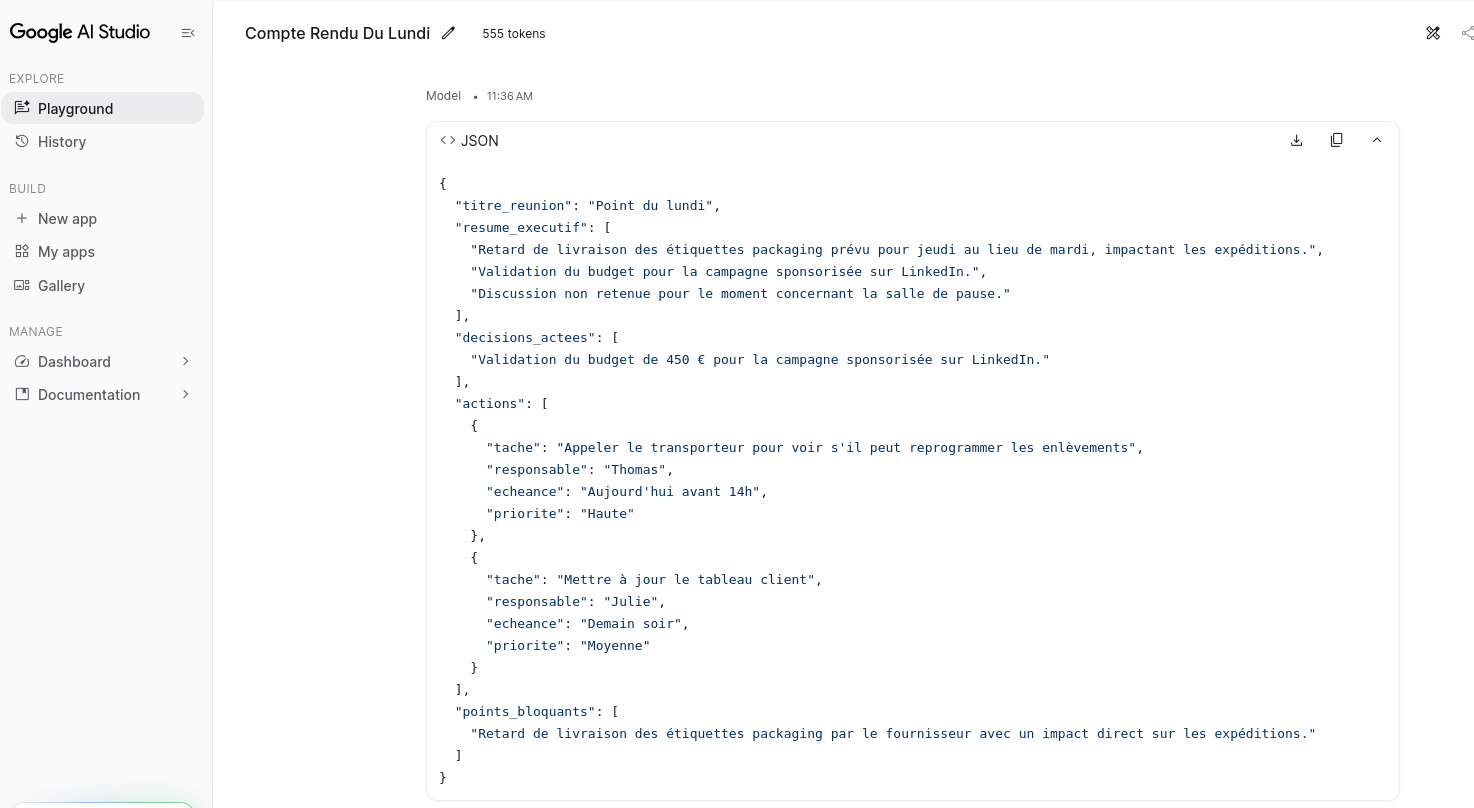
« Point du lundi avec Julie et Thomas. On a parlé du retard de livraison des étiquettes packaging, le fournisseur annonce jeudi au lieu de mardi, gros impact sur les expéditions. Thomas doit appeler le transporteur avant 14h pour voir s’il peut reprogrammer les enlèvements. Julie s’occupe de mettre à jour le tableau client d’ici demain soir. On a validé le budget de 450 € pour la campagne sponsorisée sur LinkedIn. Thomas pense aussi qu’il faudrait repeindre la salle de pause, mais on verra ça plus tard. »
Cliquez sur Run.
Vous obtiendrez un résultat similaire à ceci:
Étape 4 : Connecter à un outil d'automatisation
Votre prototype fonctionne parfaitement dans Google Ai Studio. Pour le connecter à vos autres outils, il vous reste à le déployer en cliquant sur le bouton Get code en haut à droite de l’écran puis à créer votre automatisation sur Make, Zapier, N8n…
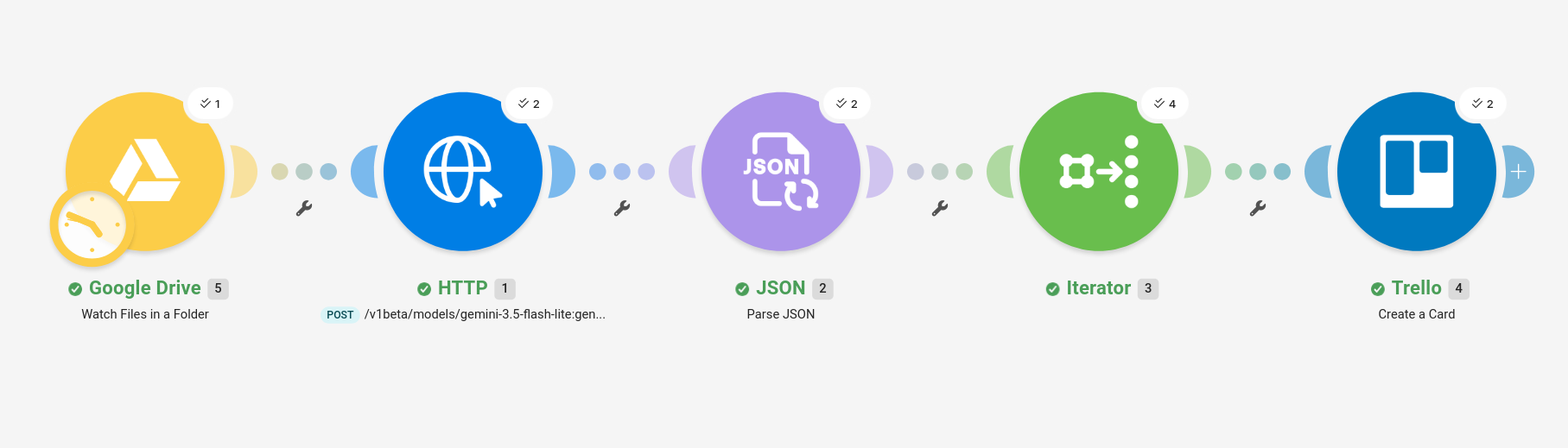
Dans notre cas, nous avons par exemple créer une carte Trello à chaque fois qu’un compte-rendu est ajouté dans un dossier Google Drive. Le scénario Make ressemble à ceci:
Conclusion
Dans cet article, nous avons vu comment concevoir un assistant complet de compte rendu de réunion et d’attribution automatique des tâches. En quelques minutes et sans toucher à la moindre ligne de code, vous avez pu tester et valider un moteur d’analyse capable de convertir des notes brutes en un schéma JSON propre et immédiatement exploitable.
La suite logique consiste à brancher ce moteur sur vos scénarios d’automatisation habituels : grâce à l’appel REST récupérable en un clic, vous pouvez injecter directement vos données dans Make, Zapier ou n8n pour alimenter Trello, Notion ou Asana en toute autonomie.
Mais les capacités de Google AI Studio vont bien au-delà du simple prototypage de prompts. La plateforme propose d’autres fonctionnalités particulièrement puissantes pour aller plus loin :
Créer des applications complètes from scratch : Vous pouvez exporter et développer vos projets directement avec les kits de développement (SDK) officiels disponibles en Python, JavaScript/TypeScript, Go ou Java.
Démarrer depuis la Gallery : L’onglet Gallery met à votre disposition une bibliothèque de cas d’usage avancés et prêts à l’emploi.
La fonctionnalité Remix : Grâce à l’option Remix, vous pouvez dupliquer n’importe quelle application existante de la galerie pour l’adapter instantanément à vos besoins métiers spécifiques.
➡️ Retrouvez tous nos articles dans la catégorie Automatisation ⬅️