À l'ère de la transformation numérique, optimiser sa productivité est devenu un enjeu crucial pour les professionnels et les entreprises. C’est dans cette optique que Google a déployé Workspace Studio , un outil révolutionnaire conçu pour automatiser les tâches quotidiennes sans avoir à rédiger une seule ligne de code . En connectant l'intelligence artificielle de Gemini à vos applications préférées comme Gmail, Google Sheets ou Calendar, cette plateforme réinvente complètement notre manière de travailler. Que vous soyez un adepte du no-code ou simplement à la recherche d'un gain de temps précieux, ce hub visuel vous permet de concevoir des flux de travail automatisés en quelques clics. Découvrez dans ce guide comment prendre en main Workspace Studio et transformer vos processus métiers répétitifs en véritables routines intelligentes .
Sommaire
ToggleComment accéder à Workspace Studio ?
Pour commencer à automatiser vos tâches, Google a prévu plusieurs points d’entrée très simples selon vos habitudes de travail :
L’accès direct par URL (Le plus rapide) : Vous pouvez ouvrir votre navigateur et taper directement l’adresse studio.workspace.google.com.
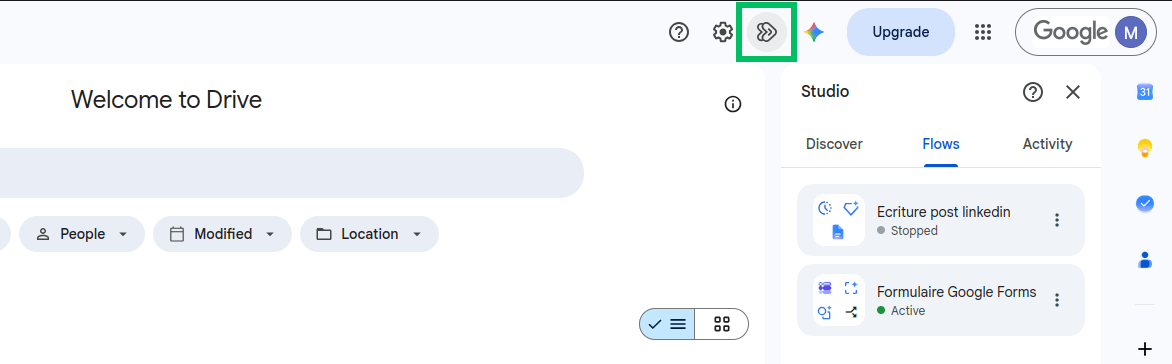
Depuis Google Drive : Tout comme vous créez un nouveau document, vous pouvez lancer l’outil depuis votre espace de stockage. Cliquez sur le bouton [ + ] Nouveau en haut à gauche de Drive, descendez sur l’option Plus, puis sélectionnez Workspace Studio (si l’option a été déployée sur votre compte par votre administrateur).
Depuis le panneau latéral Gemini : Si vous utilisez déjà Gemini dans la barre latérale de vos outils Workspace (comme Gmail), un bouton de raccourci ou une suggestion de Flow peut apparaître pour vous basculer directement vers l’interface de création de Studio.
Principe de fonctionnement de Workspace Studio
Workspace Studio repose sur un concept d’automatisation logique très simple, structuré en trois piliers fondamentaux que l’on retrouve visuellement dans l’interface de création:
Le "Starter" (Le déclencheur)
C’est l’événement de départ. C’est la condition « Si » qui va réveiller votre automatisation. Workspace Studio écoute votre environnement de travail en arrière-plan et attend qu’une action précise se produise.
Exemples de Starters : « Quand je reçois un e-mail » (
When I get an email), « Quand une ligne de mon tableau Sheets change » (When a sheet changes), ou simplement « Tous les matins à 8h30 » (On a schedule).
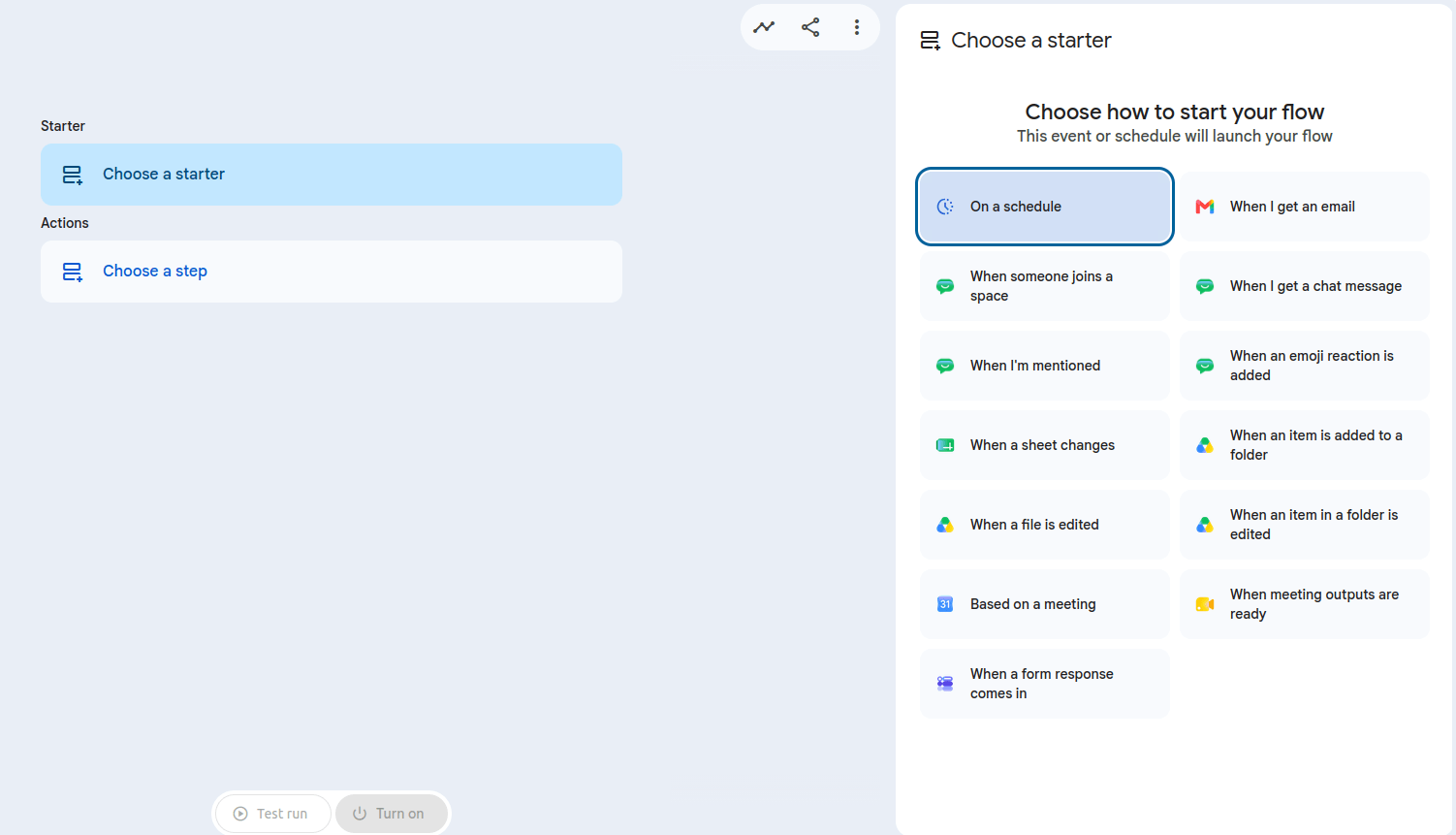
Les "Actions" (Les étapes d'exécution)
Une fois que le Starter s’est activé et que Gemini a analysé l’information, Workspace Studio exécute une ou plusieurs actions consécutives (les Steps). Vous pouvez empiler ces étapes pour créer de véritables réactions en chaîne.
Exemples d’Actions : Ajouter une ligne dans un Sheets, créer un événement dans Calendar, envoyer un message sur Google Chat, ou ranger un fichier dans le bon dossier Drive.
Dans l’univers de Workspace Studio, un Flow (ou flux de travail) désigne l’automatisation complète que vous venez de créer, de son point de départ à son point d’arrivée. C’est l’équivalent d’un scénario ou d’un petit robot logiciel personnalisé. Un Flow assemble un Starter et une ou plusieurs Actions pour former une chaîne logique continue. Une fois configuré et activé (via le bouton Turn on), ce Flow s’exécute de manière totalement autonome et invisible en arrière-plan, répétant la même tâche à chaque fois que les conditions de départ sont remplies.
Exemple: résumer les e-mails non lus
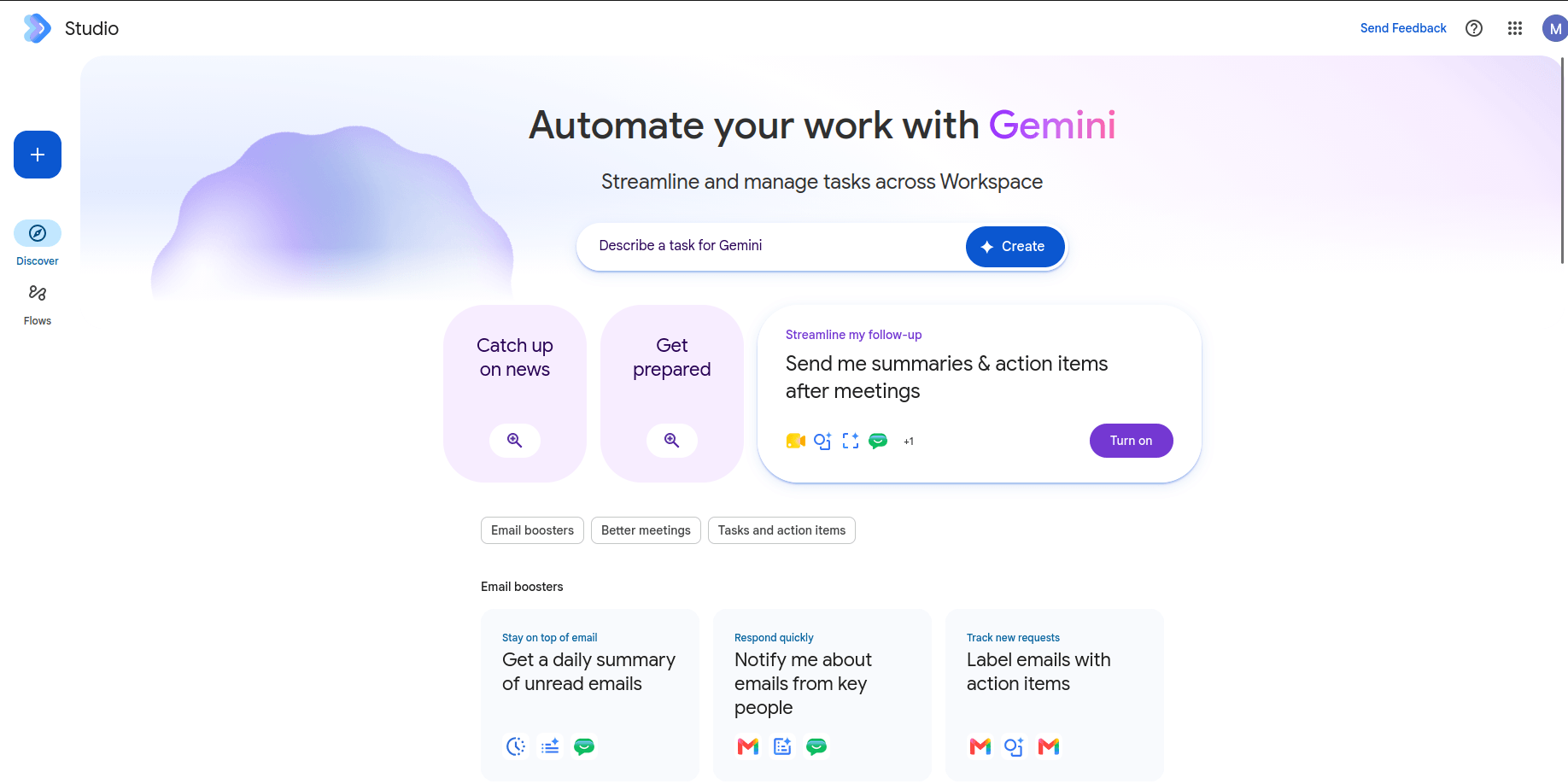
Pour commencer, assurez-vous d’être sur l’onglet Discover (représenté par l’icône de boussole dans le menu latéral gauche).
Faites défiler la page vers le bas jusqu’à atteindre la section dédiée aux Email boosters. Repérez la carte intitulée « Get a daily summary of unread emails ».
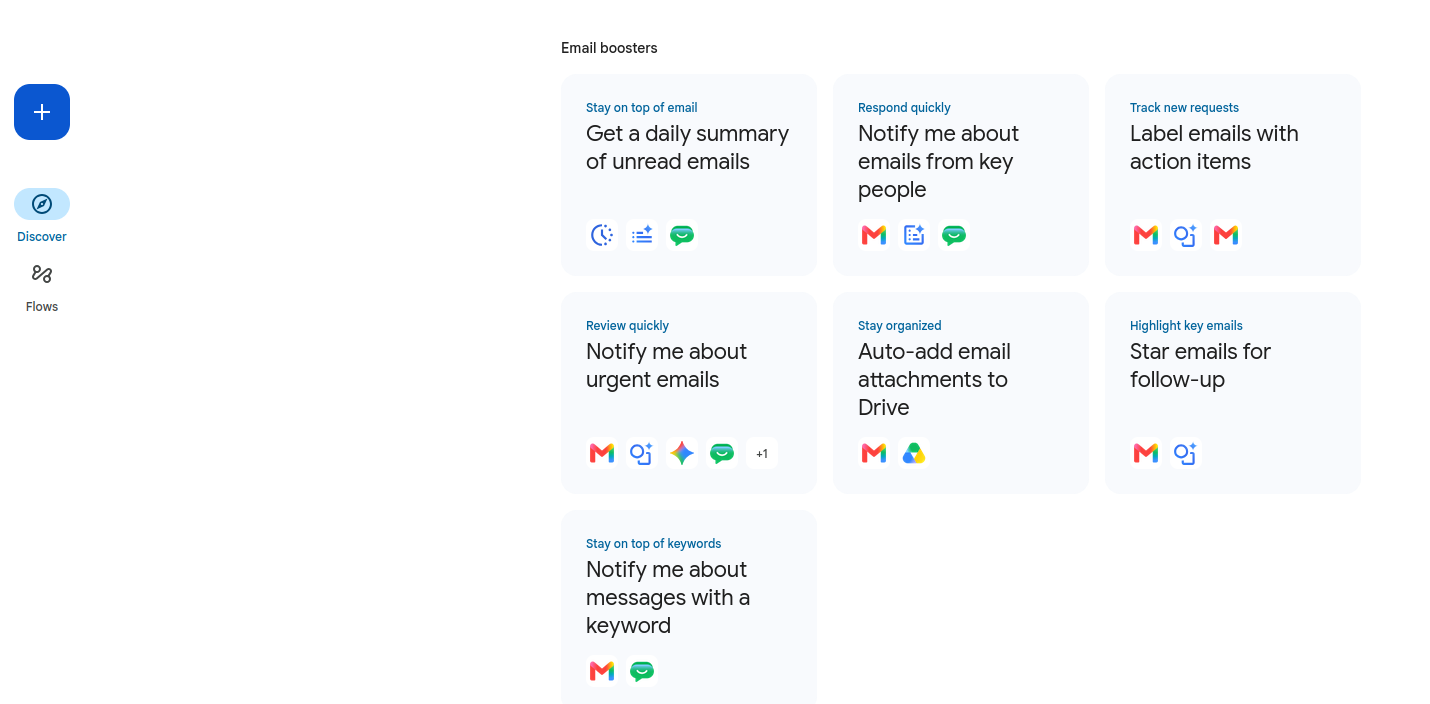
En ouvrant ce Flow, vous découvrez la structure exacte de votre automatisation au centre de l’écran.
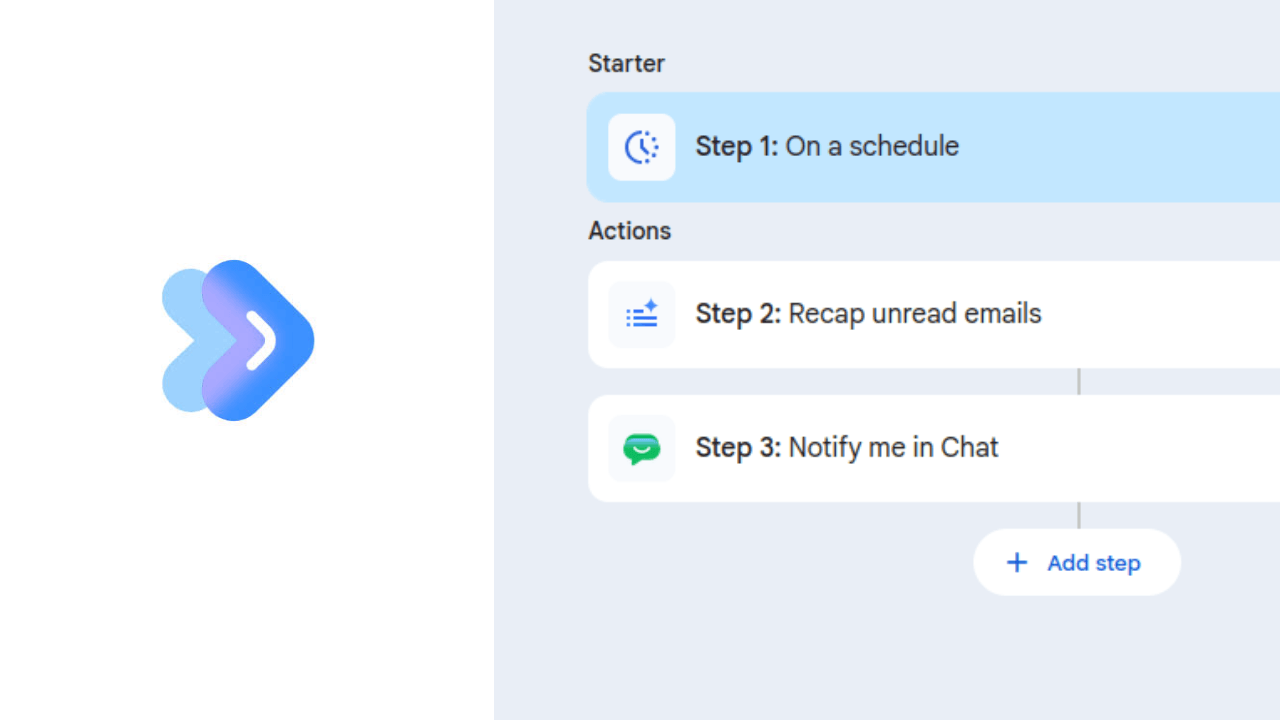
Elle se découpe en trois étapes logiques : un déclencheur temporel (Step 1: On a schedule), suivi d’une action d’analyse par l’IA (Step 2: Recap unread emails), pour finir par l’envoi d’une notification directe (Step 3: Notify me in Chat). C’est le parfait exemple d’un flux de travail autonome qui s’exécute en arrière-plan sans que vous n’ayez à lever le petit doigt.
La première étape vous permet de définir l’heure exacte à laquelle vous souhaitez recevoir votre rapport (par exemple, 08:30chaque jour de la semaine).
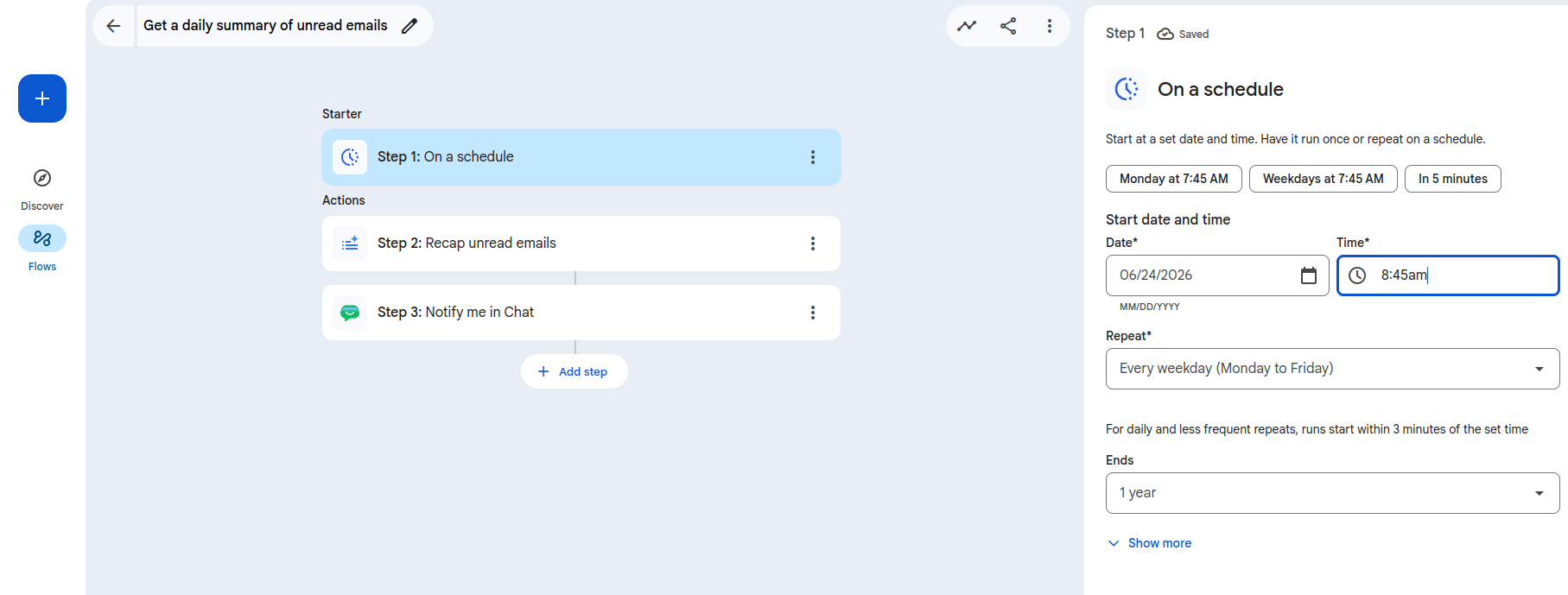
Vous pouvez ensuite affiner les critères de Gemini en lui indiquant s’il doit se concentrer uniquement sur les e-mails reçus durant les dernières 24 heures ou s’il doit ignorer certaines newsletters.
Le panneau de droite s’actualise alors pour vous laisser configurer les instructions de l’IA. La première option, Time range for summary, vous permet de définir la période à analyser, par exemple « Yesterday (12 AM to 11:59 PM) » afin de faire le point sur tout ce que vous avez manqué la veille. Juste en dessous, dans la section Enter a prompt to generate a summary, Workspace Studio intègre un prompt d’usine extrêmement puissant. Ce texte dicte à Gemini sa feuille de route : filtrer les spams et les newsletters publicitaires, isoler les actions urgentes (« Urgent Action Items »), regrouper les e-mails par thématiques majeures et catégoriser les invitations aux réunions.
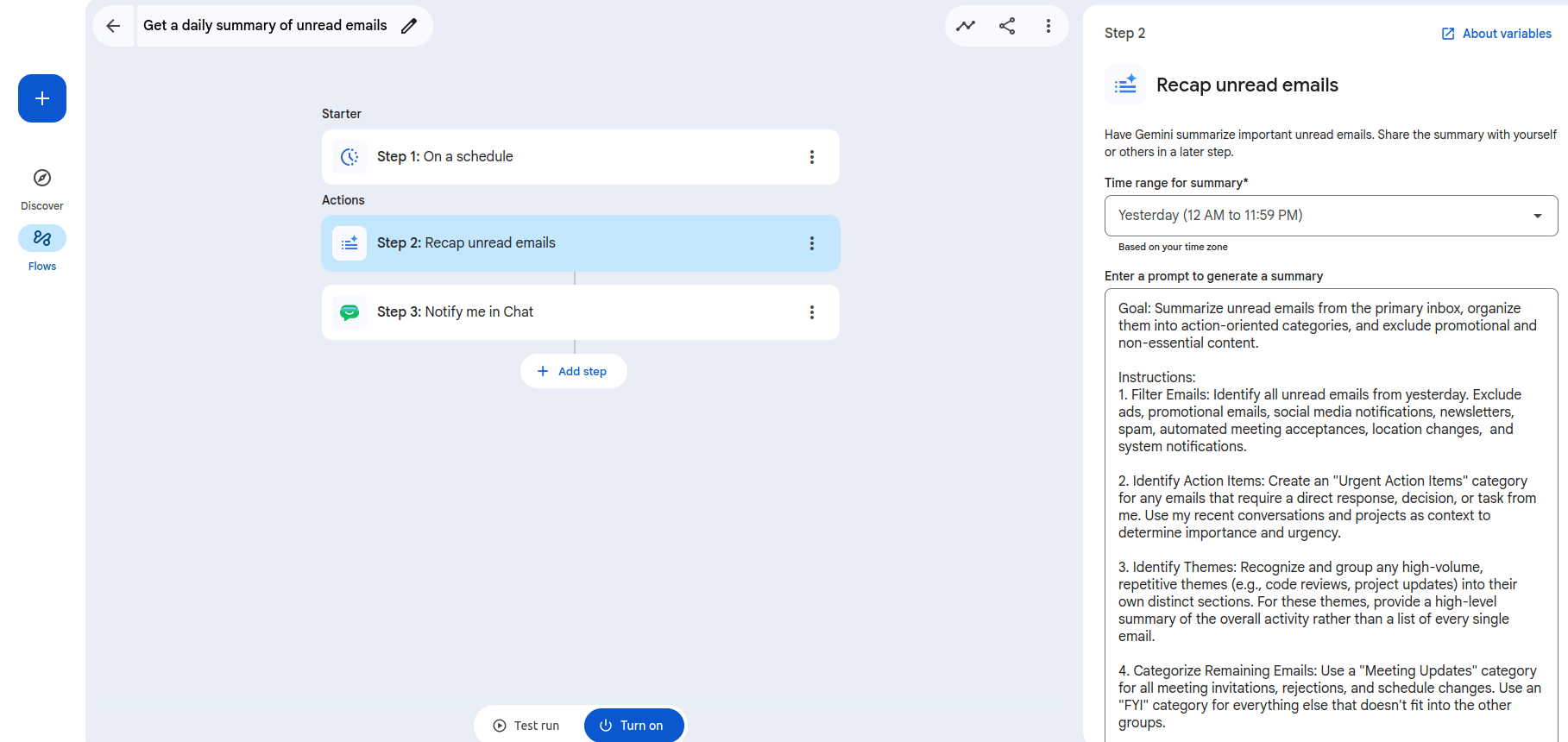
Une fois que les réglages de cette étape vous conviennent, il ne vous reste plus qu’à finaliser le flux. L’étape 3 se chargera de récupérer la synthèse textuelle rédigée par Gemini pour vous l’envoyer directement sous forme de message flash dans votre application Google Chat.
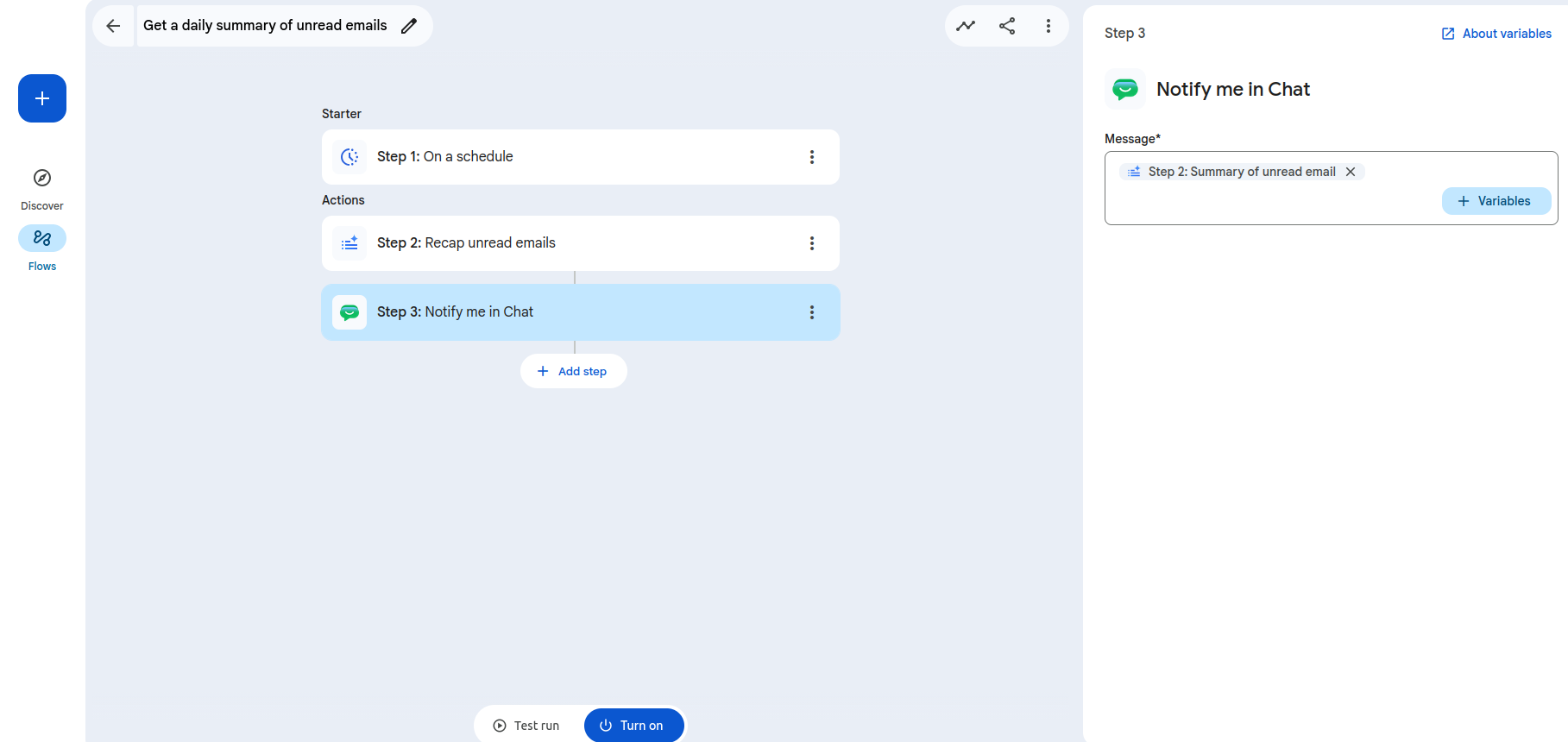
Une fois que vous avez fait tout cela, cliquez simplement sur le bouton bleu Turn on tout en bas de l’écran.
Désormais, chaque matin, vous commencerez votre journée en lisant un résumé personnalisé et structuré de vos priorités professionnelles directement depuis votre espace de discussion d’équipe.
Les bons réflexes dans google workspace studio
Pour que votre expérience sur Workspace Studio soit totale, la plateforme intègre trois fonctionnalités indispensables situées en haut et en bas de l’interface de création. Elles vous permettent de valider vos flux, de surveiller leur historique et de travailler en équipe.
Tester un flow avec le bouton "Test run"
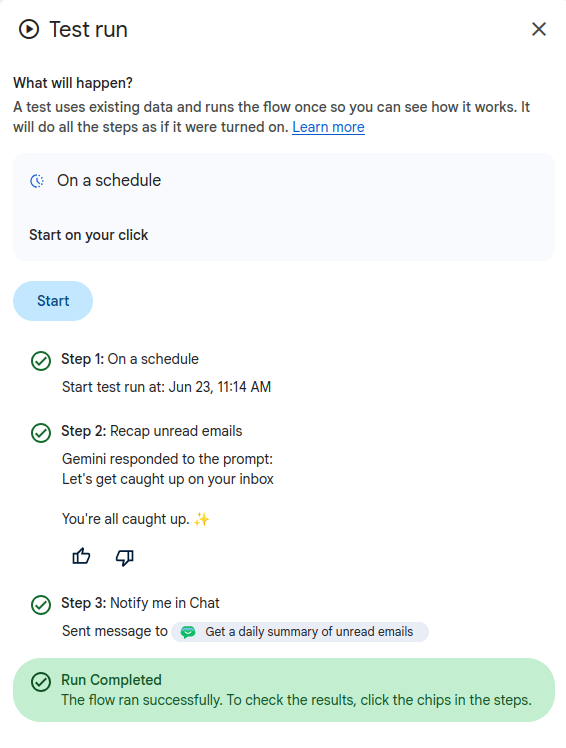
Avant de déployer un robot en production, il est crucial de vérifier qu’il réagit exactement comme vous le souhaitez. Situé tout en bas de l’écran à côté du bouton d’activation, le bouton Test run vous permet de simuler instantanément l’exécution de votre Flow.
Comment ça marche ? Workspace Studio va chercher un exemple récent (par exemple, le dernier e-mail reçu si votre déclencheur est When I get an email) et dérouler toutes les étapes du flux sous vos yeux. Cela vous permet de peaufiner les instructions de Gemini ou de corriger le format d’une cellule Sheets avant de cliquer sur Turn on.
Vérifier ce qui a été fait dans l'onglet "Activity"
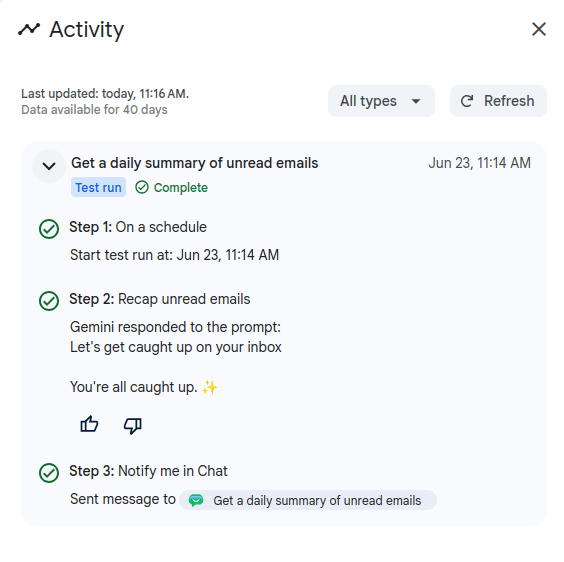
Une fois vos automatisations actives, vous avez besoin de savoir si elles travaillent correctement en votre absence. En cliquant sur l’icône représentant une courbe sinueuse en haut à droite (à côté du bouton de partage), vous ouvrez l’historique d’activité de votre Flow.
Comment ça marche ? Cette page liste toutes les exécutions passées de votre robot. Vous pouvez y voir l’heure exacte de chaque déclenchement, si l’action a réussi, et le détail des données traitées par Gemini. En cas d’erreur (par exemple, si un fichier Sheets de destination a été supprimé), l’onglet Activity vous indiquera précisément où le flux s’est arrêté.
Conclusion
Workspace Studio marque un tournant décisif dans notre manière d’aborder la productivité au quotidien. En faisant tomber la barrière complexe du code, Google met la puissance de l’intelligence artificielle Gemini à la portée de tous. Qu’il s’agisse de capturer automatiquement les données d’un brief client, de résumer vos e-mails matinaux ou de structurer vos réunions d’équipe, vous avez désormais les cartes en main pour transformer vos processus répétitifs en flux de travail autonomes.
La force de cet écosystème ne réside pas seulement dans sa simplicité, mais dans sa robustesse : avec des outils comme le Test run pour sécuriser vos lancements ou le Partage pour collaborer, vous passez du statut de simple utilisateur à celui d’architecte de votre propre efficacité. L’automatisation n’est plus un luxe réservé aux développeurs, c’est une compétence accessible à quiconque souhaite se libérer des tâches chronophages pour se concentrer sur ce qui apporte une vraie valeur ajoutée.
L’accès à Workspace Studio dépend de votre abonnement Google Workspace. L’outil est généralement intégré pour les comptes professionnels et éducatifs disposant des extensions Gemini pour Google Workspace (comme Gemini Business ou Enterprise). Si vous utilisez un compte Gmail personnel gratuit, certaines fonctionnalités de base peuvent être restreintes ou nécessiter une mise à niveau vers l’abonnement Google One AI Premium.
Absolument pas ! C’est tout le principe de la plateforme. Tout se fait graphiquement en assemblant des briques visuelles (Starters et Actions). Les instructions données à l’intelligence artificielle se rédigent en français ou en anglais courant, sous forme de prompts (langage naturel).
Oui, Google applique des règles de confidentialité strictes pour les environnements professionnels. Lorsque vous utilisez Workspace Studio sur un compte d’entreprise, vos données (le contenu de vos e-mails, vos fichiers Sheets, etc.) restent confinées au sein de votre organisation. Google s’engage à ce que ces données ne soient pas utilisées pour entraîner ses modèles d’intelligence artificielle publics.
Pas de panique ! C’est là que l’outil de diagnostic intervient. En ouvrant votre flux, vous pouvez utiliser la fonction Test run pour voir comment le robot se comporte en temps réel. De plus, l’icône d’activité (Activity) en haut à droite vous donnera un rapport d’erreur précis pour comprendre quelle étape (le déclencheur ou l’action de l’IA) a bloqué.
➡️ Retrouvez tous nos articles dans la catégorie Automatisation ⬅️